






蓝屏0x00000077源于分页文件加载失败,需用老毛桃WinPE诊断:先确认硬盘识别状态,再通过BlueScreenView分析Minidump定位故障驱动,接着用DiskGenius扫描坏道、离线执行chkdsk修复,最后用bcdboot、bootrec和sfc重建启动项与系统文件。
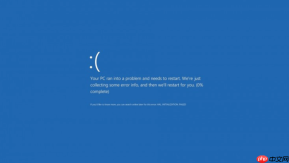
电脑一开机就蓝屏0x00000077,说明系统在加载分页文件时无法读取关键数据,极可能由硬盘坏道、驱动冲突或启动配置损坏引发;此时Windows已无法正常进入,必须借助老毛桃WinPE环境绕过原系统直接诊断修复。
确认PE能否正常加载并识别系统盘
插好老毛桃U盘,开机反复按F12/F10/ESC(依主板而定)调出启动菜单,选择U盘启动项。成功进入PE桌面后,双击“我的电脑”,查看是否能列出C盘且图标无灰色锁形标记。若C盘不显示或显示为“未知设备”,【说明硬盘物理连接异常或主控芯片故障,需先检查SATA线、M.2接口卡扣及BIOS中SATA模式是否设为AHCI】。若C盘可见但右键无响应,可能是DiskGenius未加载驱动,此时勿强行操作,先跳至下一步验证转储文件是否存在。
提取并分析Minidump中的故障驱动
方法一:用BlueScreenView快速定位
双击桌面“BlueScreenView”→自动扫描C:\Windows\Minidump\下所有.dmp文件→重点看“Caused By Driver”列中重复出现的.sys文件名(如atikmdag.sys、nvlddmkm.sys、lvuvc.sys)。若该驱动对应外设(如罗技摄像头、AMD显卡),立即记下厂商名称——这一步直接决定后续是卸载驱动还是更换硬件。
方法二:手动验证转储文件有效性
打开“我的电脑”→进入C:\Windows\Minidump→若文件夹为空或仅含.log文件,说明原系统未启用内存转储。此时需放弃DMP分析路径,转向磁盘与启动修复。注意:不要尝试在PE中双击.dmp文件用记事本打开,内容为二进制乱码,毫无诊断价值。
执行三重磁盘健康检测
第一步:用DiskGenius做扇区级扫描
双击桌面“DiskGenius”→左侧选中系统所在磁盘(通常是Disk 0)→右键→“检查当前分区的文件系统(NTFS)”→勾选“修复发现的错误”和“扫描并尝试恢复坏扇区”→点击“开始”。此过程耗时较长,若中途报“读取扇区失败”或最终提示“发现不可修复坏道”,【必须立即停止所有写入操作,优先用PE内“DiskGenius→工具→备份分区”导出C盘用户数据】。
第二步:用chkdsk强制校验逻辑结构
按下Win+R→输入cmd→回车→执行:chkdsk C: /f /r。若提示“无法锁定当前卷”,输入Y并重启——该指令将在下次启动Windows前运行,但因你当前无法进系统,此命令实际不会生效。所以必须改用第三步。

第三步:在PE中挂载并离线修复
回到PE桌面→双击“DiskGenius”→右键C盘分区→“加载为虚拟磁盘”→等待完成→此时会多出一个盘符(如Z:)→在命令提示符中执行:chkdsk Z: /f /r。这一步才是真正起效的离线修复,能绕过Windows锁机制直接修改NTFS元数据。
重建启动链与系统文件完整性
① 打开PE桌面“命令提示符(管理员)”
② 依次执行以下三条命令,每条执行完确认返回“操作成功”字样再输下一条:
bcdboot C:\Windows /s C: /f ALL
bootrec /rebuildbcd
sfc /scannow /offbootdir=C:\ /offwindir=C:\Windows
最后一条sfc命令最关键:它利用PE环境挂载的原系统目录,离线扫描并替换损坏的系统DLL、驱动和服务配置文件。若提示“发现损坏文件但无法修复”,说明C:\Windows\System32\DllCache已损毁,需准备原版ISO镜像提取对应文件手动覆盖。








