






在 macos 中管理访达(finder)侧边栏的快捷文件夹,最直接的方法是通过访达窗口左侧的“标签”区域进行拖拽操作。你可以将任何文件夹直接拖入该区域以添加书签,或者右键点击已存在的书签选择“移除”来删除它。此外,通过访达菜单栏的“偏好设置”,还可以控制哪些系统类别(如“个人收藏”、“位置”或“标签”)默认显示在侧边栏中。
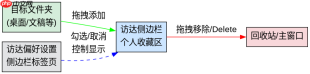
如何手动添加和移除特定的文件夹
要自定义侧边栏内容,只需打开任意一个访达窗口,找到左侧的“个人收藏”列表。将想要固定的文件夹从主窗口或桌面拖拽到“个人收藏”区域即可立即生效;若要移除,只需选中该条目并按下 Delete 键或将其拖回主窗口区域。这种操作是即时生效的,无需重启应用。
操作步骤:
1. 打开 Finder 窗口。
2. 在左侧边栏找到 "个人收藏" 部分。
3. 拖拽目标文件夹至该区域以添加。
4. 右键点击已有条目并选择 "从个人收藏中移除" 以删除。
如何通过偏好设置控制侧边栏的系统分类显示
除了手动管理的文件夹外,侧边栏还包含由系统控制的分类组,如“服务器”、“下载”或“iCloud Drive”。这些项目的显示与否可以通过访达的设置面板进行调整。进入“访达”菜单下的“设置”(或“偏好设置”),在弹出的窗口顶部切换到“侧边栏”标签页。在这里,你可以勾选或取消勾选具体的类别,从而决定它们是否出现在侧边栏列表中。这有助于保持界面整洁,隐藏不常用的系统路径。
配置路径:
菜单栏 -> 访达 -> 设置 (Settings)
选项卡: 侧边栏 (Sidebar)
操作: 勾选/取消勾选具体类别
结果: 侧边栏对应分组显示或隐藏
当侧边栏出现重复项或无法移除时如何处理
有时用户会发现侧边栏中存在无法通过常规拖拽移除的顽固条目,或者同一文件夹出现了多次。这通常是因为该文件夹被多个应用程序或系统服务挂载为特定路径。解决此问题的最有效方法是使用终端命令清除访达的缓存配置。打开“终端”应用,输入 `killall Finder` 可以强制重启访达,这往往能刷新侧边栏状态。若问题依旧,可能需要检查是否有第三方插件干扰,或尝试重置访达的偏好文件。








