






在 macos 访达中,选中文件后直接按下 command + delete 组合键即可将文件立即移入废纸篓。此操作会跳过确认对话框,直接将目标文件从当前目录删除并放入系统回收站,若需恢复可前往废纸篓还原。

如何设置自定义快捷键执行移入废纸篓命令
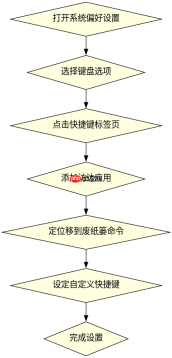
可以通过系统设置中的键盘快捷方式功能,为“移到废纸篓”这一菜单命令绑定自定义按键。打开系统偏好设置中的键盘选项,选择快捷键标签页,在左侧列表找到应用程序,添加访达应用后,在右侧列表定位到“移到废纸篓”命令并设定新快捷键。这样即使不依赖默认组合键,也能通过自定义按键快速完成删除操作。
import subprocess
import sys

def move_to_trash(file_path):
    # 使用 osascript 调用 AppleScript 实现移入废纸篓
    script = f"tell application \"Finder\" to move item \"{file_path}\" to trash"
    try:
        result = subprocess.run(['osascript', '-e', script], capture_output=True, text=True)
        if result.returncode != 0:
            print(f"Error: {result.stderr}")
        else:
            print(f"Successfully moved {file_path} to trash.")
    except Exception as e:
        print(f"Exception occurred: {e}")

if __name__ == "__main__":
    if len(sys.argv) ")
        sys.exit(1)
    file_path = sys.argv[1]
    move_to_trash(file_path)
上述 Python 脚本展示了如何通过命令行参数传递文件路径,并利用 osascript 执行 AppleScript 指令来实现程序化的移入废纸篓操作。运行该脚本时,需确保传入有效的文件路径,否则脚本将输出错误信息。此方法适用于需要批量处理或集成到其他自动化流程中的场景。

移入废纸篓后文件是否立即从磁盘删除
文件被移入废纸篓后并未立即从磁盘物理删除,而是保留在废纸篓文件夹中,直到用户手动清空废纸篓或达到系统自动清理条件。在此期间,文件仍占用存储空间,且可通过访达中的废纸篓图标进行恢复操作。若需彻底释放空间,需右键点击废纸篓并选择“清空废纸篓”,或通过快捷键 Shift + Command + Delete 执行清空操作。

import os
import shutil

def empty_trash():
    trash_path = os.path.expanduser("~/.Trash")
    if os.path.exists(trash_path):
        for item in os.listdir(trash_path):
            item_path = os.path.join(trash_path, item)
            if os.path.isdir(item_path):
                shutil.rmtree(item_path)
            else:
                os.remove(item_path)
        print("Trash emptied successfully.")
    else:
        print("Trash folder does not exist.")

if __name__ == "__main__":
    empty_trash()
该 Python 脚本演示了如何遍历并删除用户主目录下的 .Trash 文件夹内容,模拟清空废纸篓的操作。执行前请谨慎确认路径正确性,避免误删重要数据。脚本会逐个移除文件和子目录,并在完成后输出成功提示。此方法适用于需要通过代码控制磁盘空间管理的开发场景。








