






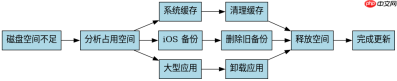
macos 系统安装与升级提示空间不足时,最直接有效的做法是清理系统缓存、卸载不常用的大型应用以及移除旧的 ios 备份文件。通常只需释放 15gb 至 20gb 的额外空间即可满足大多数更新需求。建议优先使用系统自带的“存储”管理功能进行针对性清理,避免手动删除关键系统文件导致启动问题。
如何安全地清理系统缓存和日志文件
通过终端命令或手动删除特定目录下的缓存文件夹,可以快速释放大量被占用的磁盘空间。这些文件通常是应用程序运行过程中产生的临时数据,删除后不会影响系统的正常运行,但可能需要重新生成部分缓存以恢复应用速度。

rm -rf ~/Library/Caches/*
sudo rm -rf /Library/Caches/*
sudo rm -rf /private/var/log/*
sudo rm -rf /private/var/tmp/*
执行上述命令后,系统将清除用户级和应用级的缓存文件以及系统日志。请注意,sudo 命令需要输入管理员密码。清理完成后,建议重启电脑以确保系统状态正常。
如何管理和删除旧的 iOS 设备备份
iOS 设备的完整备份文件往往占用数十 GB 的空间,是造成 macOS 存储空间不足的常见原因之一。通过 Finder 或 iTunes 管理这些备份,可以保留最新需要的备份并删除旧版本,从而显著释放空间。


# 查看备份列表
ls -lh ~/Library/Application Support/MobileSync/Backup/

# 删除指定备份(替换为实际备份文件夹名)
rm -rf ~/Library/Application Support/MobileSync/Backup/[备份ID]
在删除备份前,请确认该备份中的数据安全已同步至 iCloud 或其他存储介质。删除操作不可逆,需谨慎执行。清理后,再次检查可用空间是否满足安装或升级要求。
基于程序中某个输入、条件或结果的具体问题
当尝试清理 /private/var/folders 目录下的内容时,如果直接删除所有子目录,可能会导致某些正在运行的应用程序崩溃或系统服务异常。这是因为该目录包含当前会话的临时文件和锁文件。正确的做法是仅清理过期或不再需要的缓存,而不是盲目删除整个目录结构。建议在清理前关闭所有非必要的应用程序,并在清理后观察系统稳定性。


