在 macos 终端中执行系统升级,最核心的方法是使用 softwareupdate 命令。通过该工具可以列出可用更新、下载补丁或完整大版本,并指定安装参数。对于普通用户,通常只需下载后手动重启;若需自动化或静默安装,可结合 --install-all 和 --restart 参数实现全自动流程。

如何查看当前可用的 macOS 系统更新?
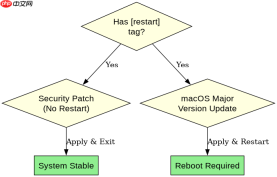
要查看当前 Mac 上有哪些待安装的更新,应使用 softwareupdate -l 命令。该命令会连接 Apple 的软件更新服务器,返回一个列表,其中包含安全补丁、macOS 大版本(如 Sonoma 到 Sequoia)以及应用更新。输出结果中,带有 [recommended] 标记的通常是关键安全更新,而带有 [restart] 标记的则意味着安装后必须重启才能生效。注意,如果网络受限或服务器同步延迟,本地缓存可能无法反映最新状态,此时可先运行 softwareupdate --fetch-installer-ls 强制刷新索引。
softwareupdate -l

## 预期输出示例:
Software Update Tool

Finding available software
Software Update found the following new or updated software:
* Label: macOS Sonoma 14.5 Update,
	Title: macOS Sonoma 14.5 Update, Version: 14.5, Size: 3089670K-act,
	Recommended: YES, Action: restart,
* Label: SecurityUpdate2024-001,
	Title: SecurityUpdate2024-001, Version: 1.0, Size: 150000K-act,
	Recommended: YES, Action: none
如何自动下载并安装完整的 macOS 大版本升级?
当需要执行跨代大版本升级(例如从 macOS 13 升级到 macOS 14)时,不能仅依赖简单的补丁安装,而需要使用 softwareupdate 的 --install-all 选项。该命令会自动识别所有标记为推荐的更新,包括操作系统内核级变更。为了在无交互环境下完成升级,必须追加 --restart 参数,否则系统只会下载文件而不会触发安装进程。此过程会占用大量磁盘空间,建议在操作前确保可用空间大于 20GB。此外,若只想安装特定版本的更新,可以使用 -i 参数指定 Label,但大版本升级通常推荐全量安装以避免依赖冲突。


sudo softwareupdate --install-all --restart

## 预期行为:
1. 系统提示输入管理员密码。
2. 开始下载所有推荐更新(包括 macOS 大版本)。
3. 下载完成后,系统自动准备安装环境。
4. 屏幕变黑,显示进度条,随后自动重启进入恢复模式或直接启动新系统。
5. 重启后,系统完成最终配置,用户登录即可看到新版本号。
如果在升级过程中遇到“无法验证”或“空间不足”错误该如何处理?
在执行 softwareupdate --install-all 时,最常见的失败原因是磁盘空间不足或 SIP(系统完整性保护)限制。首先,检查可用空间,macOS 大版本升级通常需要预留至少 20-25GB 的临时空间用于解压和回滚。如果空间充足但仍报错,可能是由于 /var/db/receipts 中的元数据损坏。此时,可以尝试先运行 sudo rm -rf /Library/Caches/com.apple.SoftwareUpdate/* 清除缓存,再重试。若错误信息明确指向“无法验证”,请检查网络连接是否稳定,或尝试切换至有线网络。对于企业环境,若使用 MDM 推送,需确保签名证书有效。最后,若自动安装持续失败,可手动下载 .pkg 安装包进行离线安装,这是最可靠的兜底方案。