






在vs code中限制mcp(model context protocol)服务的启用范围和工具权限,核心做法是编辑用户或工作区的 mcp.json 配置文件。通过在该文件中为每个服务定义 disabled 字段来禁用整个服务,或在 args 启动参数中传入特定的过滤标志(如 --allowed-tools),可以精确控制哪些工具对ai助手可见。此外,利用vs code的 settings.json 中的 mcp.enabled 开关,可以在全局或特定工作区范围内一键开启或关闭所有mcp集成。

如何在工作区级别禁用特定MCP服务?
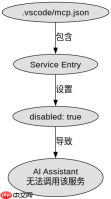
要在工作区级别禁用某个MCP服务,只需在项目的 .vscode/mcp.json 文件中将该服务的 disabled 属性设置为 true。这比手动删除配置更灵活,因为你可以保留配置但暂时停用服务,方便团队协作时统一排除不需要的后端连接。
{
  "services": [
    {
      "name": "github",
      "command": "npx",
      "args": ["-y", "@modelcontextprotocol/server-github"],
      "env": {
        "GITHUB_PERSONAL_ACCESS_TOKEN": "your_token_here"
      },
      "disabled": true
    }
  ]
}
上述代码展示了如何在 mcp.json 中配置一个GitHub MCP服务并将其禁用。当 disabled 为 true 时,VS Code的AI助手将无法调用该服务提供的任何工具,即使其他服务正常启用。这种方式适用于需要临时屏蔽某些高成本或高风险服务的场景。
如何通过启动参数限制MCP工具权限?
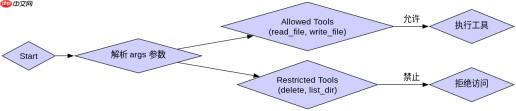
如果希望保留MCP服务但仅暴露部分工具,可以通过修改服务的 args 列表来实现。许多MCP服务器支持命令行参数来过滤工具,例如 --allowed-tools 或 --ignore-tools。在 mcp.json 中,将这些参数添加到 args 数组中,即可在服务启动时动态限制其能力范围。

{
  "services": [
    {
      "name": "filesystem",
      "command": "npx",
      "args": [
        "-y",
        "@modelcontextprotocol/server-filesystem",
        "/path/to/allowed/dir",
        "--allowed-tools",
        "read_file,write_file"
      ]
    }
  ]
}
这段代码演示了如何配置一个文件系统MCP服务,仅允许 read_file 和 write_file 两个工具。通过这种方式,即使服务本身提供了更多功能(如删除文件或列出目录),AI助手也无法调用它们,从而提升了安全性。这种细粒度控制特别适用于处理敏感数据或受限环境。
当MCP服务返回空结果时如何处理?
当MCP服务因权限限制或配置错误返回空结果时,VS Code的AI助手通常会显示一条提示,说明工具调用未产生有效输出。此时,开发者应检查 mcp.json 中的 disabled 状态和 args 参数是否正确。如果服务被意外禁用,重新设置 disabled 为 false 即可恢复;如果工具被过滤,确认 args 中的工具名称与服务支持的名称一致。





