






vs code 打开陌生项目时,保持受限模式(restricted mode)的默认做法是不要手动点击“继续”或“启用功能”,直接忽略顶部的提示横幅即可。vs code 会在启动时自动检测工作区中的敏感文件(如 .vscode/settings.json、launch.json 等),若发现未信任来源的配置,会强制进入受限模式并禁用部分扩展和命令。只要不主动解除限制,编辑器就会以最小权限运行,确保陌生代码不会执行恶意脚本或读取本地敏感数据。

如何确认当前处于受限模式
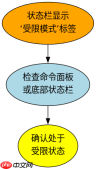
确认是否处于受限模式非常简单,只需查看 VS Code 窗口底部的状态栏。在状态栏的最左侧或中间位置,通常会显示一个带有红色或黄色图标的“受限模式”标签。如果看到该标签,说明当前工作区确实受到了限制。此外,当你尝试运行任务、调试配置或安装扩展时,如果操作被阻止并弹出提示框,也侧面印证了受限模式正在生效。这种视觉反馈是判断安全状态最直接的依据。
受限模式下哪些功能会被禁用
在受限模式下,VS Code 会严格限制对本地环境的访问。具体禁用的功能包括:无法运行任何预定义的任务(Tasks),因为任务可能包含 shell 命令;无法启动调试会话,因为调试器可能需要加载未验证的配置;部分扩展的功能可能被暂停,特别是那些需要访问文件系统或网络权限的扩展。然而,基础的代码编辑、语法高亮、智能感知(IntelliSense)等核心阅读功能通常仍然可用,这允许你在不执行代码的情况下审查源码。这种设计平衡了安全性与可读性,让你能安全地浏览陌生项目的结构。


如何退出受限模式
如果你确认项目来源可靠,希望恢复完整功能,可以主动退出受限模式。方法是点击状态栏上的“受限模式”标签,或者在命令面板(Ctrl+Shift+P)中搜索并运行“信任文件夹”(Trust Folder)命令。执行后,VS Code 会将当前工作区加入信任列表,解除所有限制。需要注意的是,一旦信任了某个文件夹,下次打开时默认将不再进入受限模式,除非你手动撤销信任或重置工作区配置。对于偶尔接触的陌生项目,建议仅在必要时临时信任,用完即撤,以保持长期的安全习惯。





