






必须用MonitorControl实时检测DDC/CI握手状态:安装≥4.2.0版后,在Preferences→Displays中启用“Show display info in menu bar”,若菜单栏图标旁显示“DDC: ✅”且亮度滑块可拖动即成功;否则需检查线材、显示器OSD中DDC/CI开关(须断电重启生效)及系统辅助功能权限。
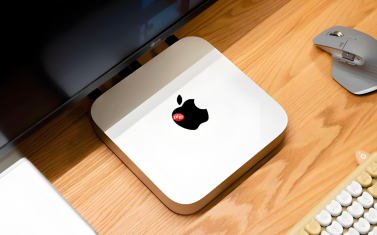
Mac外接显示器后,系统能显示画面不代表DDC/CI协议已成功握手——若无法用软件或快捷键调节亮度/对比度,大概率是这条控制通道没通。必须验证协议是否真正激活,而非仅看图像输出是否正常。
用MonitorControl实时检测DDC/CI握手状态
这是最直接、带反馈的验证方式,无需命令行,适合日常快速确认。
第一步:从官网下载最新版 MonitorControl(确保版本 ≥ 4.2.0,旧版对M系列芯片兼容性差)。
第二步:安装后打开应用→点击菜单栏图标→选择“Preferences…”→切换到“Displays”标签页。
第三步:勾选“Show display info in menu bar”,此时菜单栏会多出一个显示器图标;【若图标旁显示“DDC: ✅”且右侧有亮度滑块可拖动,说明握手成功】;若显示“DDC: ❌”或滑块灰显,即协议未通。
注意:首次启用时,系统会弹出辅助功能权限请求,必须点“打开系统设置→隐私与安全性→辅助功能→勾选MonitorControl”,否则始终显示❌。
终端命令逐层排查握手失败节点
当MonitorControl显示❌时,用终端定位是线材问题、显示器设置关闭,还是Mac端驱动未加载。
方法一:检查系统是否识别到DDC设备
打开终端,执行:system_profiler SPDisplaysDataType | grep -A5 "DDC"。若返回空行或“No DDC support detected”,说明Mac底层未发现DDC通信能力,大概率是线材不支持DP Alt Mode或显示器OSD里DDC/CI被关了。
方法二:强制触发一次EDID读取并捕获错误码

在终端中运行:ddcctl -d 1 -r(-d 1 指第一台外接显示器)。若返回“Error: No response from display”,证明物理链路未建立DDC通信;若返回“Error: Failed to open I2C bus”,则是Mac端内核扩展未加载,需重装MonitorControl或重启。
方法三:绕过图形界面直查硬件层
输入:ioreg -lw0 | grep -i "ddc\|i2c"。如果输出中包含“AppleI2CController”和“DisplayDDCInterface”,说明硬件通道就绪;若只有前者没有后者,说明显示器未响应I2C寻址请求——此时请立刻去显示器OSD里翻找“DDC/CI”开关并设为On。
显示器OSD内关键设置速查路径
不同品牌入口差异大,但核心选项名称固定,找到即改,改完需断电重启显示器才生效。
LG显示器:Settings → General → DDC/CI → On
Samsung:Menu → System → MagicAngle → 关闭(该功能会禁用DDC),再进 System → DDC/CI → Enable
戴尔(Dell):Main Menu → Display Settings → DDC/CI → Enabled
HKC/T2755U类国产屏:OSD右下角齿轮图标 → System Setup → Monitor Control → 开启
【切勿跳过断电重启这一步——很多显示器固件只在上电初始化阶段读取DDC/CI状态】








