






Mac外接硬盘需禁用或延长休眠以减少损耗:图形界面可直接关闭“将硬盘置于睡眠状态”选项;终端命令sudo pmset -a disksleep 0可彻底禁用,或设为具体分钟数如30;设置后须重启并验证硬盘是否持续在线。
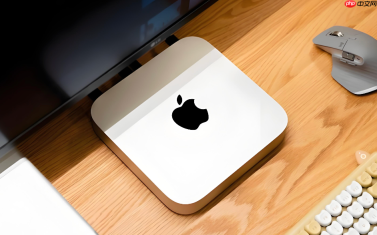
Mac外接硬盘长期连接时,系统默认10分钟无操作就让硬盘休眠,频繁启停会加速机械硬盘磁头磨损,固态硬盘也可能出现读写异常,必须手动调整空闲休眠阈值。
图形界面设置外接硬盘休眠时间
这一步操作最直观,适合所有macOS Ventura及更新版本用户,无需命令行基础。
1. 点击屏幕左上角苹果图标 → 选择「系统设置」;
2. 在边栏中滚动找到并点击「电池」(MacBook)或「节能」(Mac mini/iMac);
3. 若是笔记本,需分别进入「电池」和「电源适配器」两个子页面;台式机则直接在「节能」主页面操作;
4. 下滑至「硬盘」相关设置区域,找到「将硬盘置于睡眠状态以节省能源」选项 → 关闭它;
【关闭此项后,外接硬盘将不再因空闲自动休眠,彻底规避频繁唤醒损耗】
用终端命令精确控制休眠延迟
图形界面只能开/关硬盘休眠,无法设定具体分钟数;若你希望保留节能逻辑但延长空闲等待时间(比如设为30分钟),必须用终端命令。
方法一:临时修改当前电源状态下的硬盘休眠时长
1. 打开「终端」(应用程序 → 实用工具);
2. 输入命令查看当前配置:pmset -g custom → 回车确认当前 disksleep 值;

3. 若使用电源适配器供电,执行:sudo pmset -a disksleep 30 → 输入管理员密码回车;
4. 若仅用电池供电,执行:sudo pmset -b disksleep 30 → 同样需输密码。
方法二:彻底禁用硬盘休眠(推荐长期挂载场景)
执行:sudo pmset -a disksleep 0 → 【0代表完全禁用硬盘自动休眠,外接盘将持续在线】
验证设置是否生效
完成上述任一设置后,必须验证实际行为是否符合预期,否则可能因系统缓存或权限问题未真正生效。
1. 断开所有外接硬盘,重启Mac;
2. 重新连接硬盘,等待至少15分钟不进行任何读写操作;
3. 轻触硬盘外壳——若仍有微弱震动或听到轻微马达声,说明未进入休眠;
4. 打开「活动监视器」→ 切换到「磁盘」标签页 → 观察该硬盘的「读取」和「写入」速率是否持续为0 B/s且无周期性跳动。








