






直接按空格键即可瞬时弹出半透明浮层预览文件,支持图像、PDF、文本、音频、视频等主流格式,毫秒级响应;单文件操作为选中后空格开启、再按空格或点窗外关闭;多文件支持Command或Shift多选后空格启动,用方向键切换;触控板双指/三指轻点亦可触发;失效时可通过强制唤醒QuickLookUI、执行qlmanage -r && killall Finder或检查Spotlight隐私设置修复。
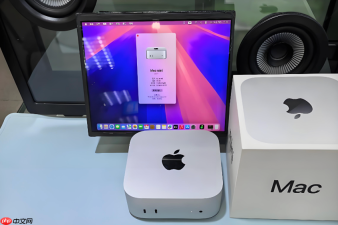
你在Mac上选中一个文件后想立刻看清内容,又不想等“预览”App加载、不希望打开一堆窗口干扰当前工作——直接按空格键就能瞬时弹出半透明浮层,图像、PDF、文本、音频、视频全支持,毫秒级响应,系统原生不占内存。
单文件空格键即时预览
这一步操作起来很简单,直接在访达里点中文件,然后敲空格就行。不需要双击、不用右键菜单、更不用找第三方工具。
1、用鼠标单击或方向键高亮目标文件,确保它是唯一被选中的项目。
2、保持选中状态,按下键盘空格键——预览窗口立刻以半透明浮层形式弹出,内容即刻渲染。
3、再次按空格键,或点击窗口外任意区域,预览立即关闭,不留后台进程、不生成临时文件。
多文件连续切换预览
当你需要对比几份合同PDF、一组设计稿截图,或者检查一批素材是否命名正确,这个模式能省下反复开关窗口的时间。
方法一:Command多选 → 空格启动 → 方向键切换
① 按住Command键,逐个点击要预览的文件(支持跨类型混选:PDF+图片+文本);
② 全部呈蓝色高亮后,按下空格键——以最后选中的那个文件为起点开启预览;
③ 在预览窗口中,用←和→方向键即可在已选文件间逐个跳转,无需退出重进。
方法二:框选连续文件 → 空格启动 → 方向键切换
拖动鼠标从左上到右下拉出选区,框住连续排列的多个文件;确认全部高亮后按空格,后续操作同上。
【注意】若某文件格式不被Quick Look原生支持(如某些加密或冷门格式),它会在切换时被自动跳过,不会中断流程。

触控板手势唤出快速查看
适合习惯用触控板、且常需单手快速操作的用户,尤其在会议演示或临时整理桌面时效率突出。
方法一:双指轻点触发
进入“系统设置 > 触控板 > 点按”,确保勾选“轻点来轻点”。此时在访达中选中文件后,用双指在触控板上向上轻点即可唤出快速查看窗口。
方法二:三指轻点预览
在同页面向下滚动,找到“辅助点按”区域,点击“自定义手势”,将“三指轻点”设为“快速查看”。【此设置仅对当前用户生效,切换账户后需重配】。
修复空格键预览失效
如果某天空格键突然没反应,别急着重装系统——90%的问题都出在Quick Look服务卡住或缓存异常。
第一步:重启访达并强制唤醒Quick Look服务
按住Command键不放,再依次按下Shift→G,输入/System/Library/CoreServices/QuickLookUI.app回车——这是Quick Look后台服务路径,能强制唤醒该模块。
第二步:重置插件缓存(针对多文件预览卡死、切换失灵)
打开终端,粘贴并执行:qlmanage -r && killall Finder。该命令会重置Quick Look插件缓存并重启访达,耗时约8秒,期间所有窗口会闪退后自动恢复。
第三步:检查Spotlight隐私设置(仅影响搜索结果预览)
前往“系统设置 > Siri与 Spotlight > Spotlight 隐私”,确认没有排除项包含“/System”或“/Library”,如有则删除并重启Mac。








