






Windows四等分屏幕需同时满足贴靠功能全开、系统版本达标(Win11≥26100)、操作路径正确三条件;Win+Z无效需检查六项贴靠子开关及超级分屏模板;四分需先Win+方向键左右贴靠再同窗口内接Win+↑/↓;拖拽须精准至角落10像素内触发虚线框;分辨率、缩放、任务栏设置均影响实际布局效果。
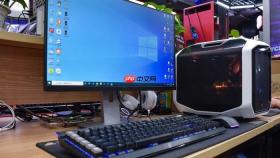
Windows 原生支持四等分屏幕,但默认不生效——必须同时满足「贴靠功能全开 + 系统版本达标 + 操作路径正确」三个条件,缺一不可。Win+Z 按不出四象限菜单、拖到角落只二分不四分、方向键按了没反应,基本都是卡在这三处。
Win+Z 调不出四象限菜单?检查这三项开关
Win+Z 是 Windows 11(≥26100 版本)才有的布局面板入口,但它依赖底层贴靠引擎完整启用。常见失败原因是只开了“贴靠窗口”主开关,漏掉关键子项:
- 进入
设置 → 系统 → 多任务处理,展开“贴靠窗口”区域 - 必须全部勾选六项:
贴靠窗口、贴靠布局、贴靠助手、贴靠组、将鼠标悬停在最大化按钮上时显示贴靠布局、将窗口对齐时显示可贴靠内容 - 向下滚动,确认
启用超级分屏模板(实验性)已开启(仅 Win11 24H2 及更新版可见) - 若该选项灰显,先去
设置 → 系统 → 显示 → 分辨率改为 ≥3440×1440,再返回勾选
Win+方向键四分无效?注意激活状态和按键顺序
四分屏不是“一次按键到位”,而是两步叠加:先左右贴靠,再上下切分。任何一步中断或窗口失焦都会失败:
- 第一步必须用
Win + ←或Win + →把窗口贴靠到左/右侧(此时占 50% 宽度) - 第二步必须在**同一窗口仍为活动状态时**立刻接
Win + ↑(上四分之一)或Win + ↓(下四分之一) - 如果按完
Win + ←后用鼠标点了别的窗口,焦点丢失,再按Win + ↑就只会作用于新窗口,原窗口不动 - 部分应用(如旧版 Photoshop、某些全屏游戏后台窗口)会禁用贴靠,需先最小化再恢复
鼠标拖拽四角不出现虚线框?拖动节奏和落点要精准
拖拽四分屏不是“靠近角落就行”,系统有明确触发阈值,新手常因松手太快或角度偏差失败:

- 必须拖向**严格角落**(左上/左下/右上/右下),不能是左侧+偏上这种模糊位置
- 拖到距离角点约 10 像素内时,才会浮现半透明四分之一尺寸虚线框;没框就松手=只贴边不四分
- 如果拖到左上角没反应,可先拖到左侧边缘卡住(出现左半屏虚线),再从那里向上拖入左上角区域
- 高 DPI 缩放(如 125%、150%)下虚线框渲染可能延迟,建议暂停其他动画效果:
设置 → 辅助功能 → 视觉效果 → 关闭“动画效果”
四分屏后窗口错位或留白?分辨率与缩放影响实际占比
系统标称“四等分”是按逻辑像素计算的,但物理显示受分辨率和缩放比例干扰,尤其在非标准宽高比屏幕上:
- 1920×1080 屏幕下,四分屏每个区域理论为 960×540,但若缩放设为 125%,实际渲染尺寸会压缩,导致窗口边缘轻微错位
- 超宽屏(如 3440×1440)启用
为超宽显示器启用扩展布局后,四分屏会自动适配为 2×2 网格;未启用则可能退化为左右二分 - 任务栏设为“自动隐藏”时,四分屏区域会以屏幕物理边界为准,但窗口内容可能被任务栏预留空间挤窄——建议临时设为“始终显示”再布局
最易被忽略的一点:四分屏不是“摆好就完事”。当某个窗口被最小化或关闭后,其余三个不会自动重排;必须手动用 Win + Z 重新选择模板,或逐个用方向键重定位。系统不维护“四宫格状态”,只响应单次贴靠指令。








