






在tailwind css中利用css伪元素实现分割线布局,核心做法是结合使用 relative 定位容器与 before: 或 after: 伪元素修饰符。通过设置伪元素的绝对位置、宽度及背景色(如 bg-gray-200),可以精确控制分割线的视觉呈现,同时保持html结构的语义化与简洁性。

如何在Flexbox容器中垂直居中并固定宽度的分割线?
要实现一个在Flexbox子项之间垂直居中的分割线,需要确保父容器使用 flex 布局,并在分割线元素上应用 self-center 以对齐主轴交叉轴中心。接着,利用 before: 伪元素生成一条高度为 h-8、宽度为 w-px 的竖线,并通过 absolute 定位将其嵌入到具有相对定位的包装器中。
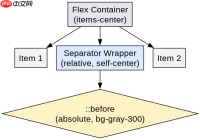
<div class="flex items-center gap-4">
  <span>Home</span>
  <div class="relative w-px h-8 self-center before:content-[''] before:absolute before:inset-0 before:bg-gray-300"></div>
  <span>About</span>
</div>
上述代码创建了一个水平排列的导航栏。中间的 div 作为分割线容器,其内部的 before 伪元素被设置为绝对定位,填满容器空间。由于容器本身设置了 self-center,这条由伪元素生成的灰色竖线会在两个文本标签之间垂直居中显示,形成清晰的视觉分隔。
如何为水平分割线添加两端留白效果?
对于水平方向的分割线,通常希望它在视觉上不与内容边缘紧贴,而是留出一定的呼吸感。这可以通过给伪元素设置负边距或使用 mx-auto 配合特定宽度来实现。这里我们演示一种更灵活的方式:使用 after: 伪元素创建一个带有左右内边距的水平线,使其看起来像是悬浮在内容中间。


<div class="relative py-4 after:content-[''] after:block after:h-px after:w-full after:bg-gray-200 after:mx-auto after:max-w-xs">
  <p>Content above</p>
  <p>Content below</p>
</div>
在这个示例中,外层 div 包含上下两段内容。伪元素 after 被渲染为一个块级元素,高度为1像素,背景色为浅灰。关键属性 mx-auto 和 max-w-xs 确保了这条线在水平方向上居中,且最大宽度不超过小屏幕尺寸,从而实现了两端留白的优雅分割效果。
当分割线容器高度为0时,伪元素能否正常显示?
如果分割线所在的容器没有显式设置高度,或者高度被压缩为0,伪元素依然可以正常显示,前提是伪元素自身定义了尺寸或通过内容撑开。在Tailwind中,即使父容器高度为0,只要伪元素使用了 absolute 定位并指定了 height 或 width,它就能脱离文档流独立渲染。例如,在一个高度为0的 div 中使用 before:h-px,分割线依然可见,因为它不依赖父元素的高度约束,而是基于自身的样式定义进行绘制。
前端入门到VUE实战笔记:立即使用
在学习笔记中,你将探索 前端 的入门与实战技巧!










