






在 Codex 项目安装 Google Agent Skills,可以运行 npx skills add google/skills 并选择技能和项目范围。只需要一个技能时,用 --skill 指定名称,安装后检查对应的 SKILL.md。
先确认终端在正确的项目
先切到目标仓库的根目录,确认本地的 node.js 和 npx 都能正常运行。执行 pwd 确认当前路径就是你要装技能的项目根目录。如果提示找不到 npx,先检查你当前用的 node.js 环境是不是自带 npm 的正式版本。
pwd
node --version
npx --version
只装一个 Cloud Logging 查询技能
下面我们以单独安装日志查询技能、适配 Codex 为例走一遍流程。安装过程如果弹出范围选择提示,选当前项目就够用,只有要让多个项目共用这个技能的时候,才需要选全局范围。
npx skills add google/skills --agent codex --skill cloud-logging-query-generation
find -L .agents/skills -name SKILL.md -print
☞☞☞AI 智能聊天, 问答助手, AI 智能搜索, 多模态理解力帮你轻松跨越从0到1的创作门槛☜☜☜
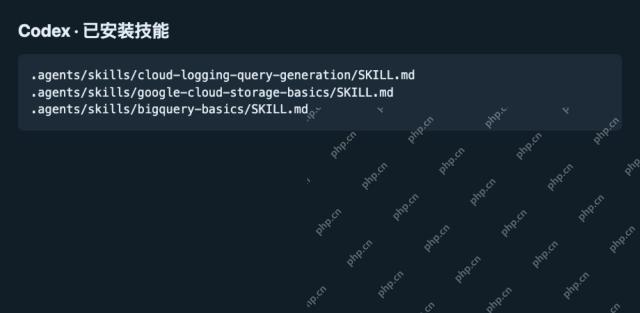
重开会话后怎么确认技能生效?
还是在同一个仓库路径下开新的 Codex 会话,直接点名调用刚装的技能,让助手生成一条测试查询就可以。如果助手提示找不到对应的技能,先核对新会话打开的目录对不对、技能相关文件有没有正常生成,以及 SKILL.md 开头的 name 字段配置是否正确。
请使用 cloud-logging-query-generation,生成查找 Cloud Run 错误日志的过滤表达式。只返回表达式和需要替换的字段。
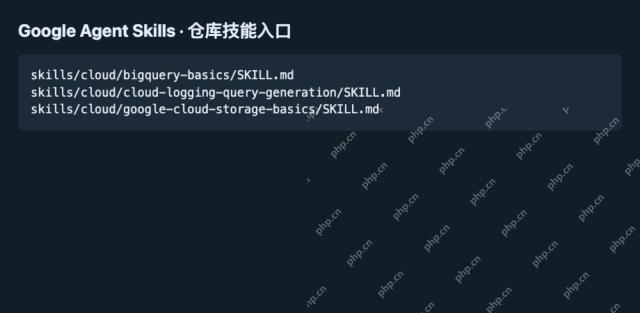

安装前先确认仓库能访问
如果安装过程一直卡在拉取仓库资源,可以先在同一个终端里测试到 GitHub 的连通性。命令正常返回 HEAD 引用,就说明当前终端有权限读取目标仓库。如果这里直接报超时,先排查网络连接或者代理配置,再重试安装。
git ls-remote https://github.com/google/skills.git HEAD
用文件路径核对安装范围
如果是选了项目级安装,回到目标项目目录跑下面的命令。输出里能看到 name: cloud-logging-query-generation,就说明当前目录能正常读到技能的入口配置。如果提示找不到文件,先看安装器最后输出的安装路径,核对是不是之前误把技能装到了别的项目,或者全局目录里了。
test -f .agents/skills/cloud-logging-query-generation/SKILL.md
sed -n '1,12p' .agents/skills/cloud-logging-query-generation/SKILL.md
安装好但助手仍找不到技能怎么办?
先把之前开的旧 Codex 会话退掉,在同一个目录下重新打开新会话。之后明确点名要调用这个技能,让它只输出日志过滤表达式就行。如果助手能找到技能入口,但总想直接调用云工具执行操作,你可以调整任务要求,明确让它只生成过滤条件就好。如果连技能配置文件都找不到,就回到项目目录重跑一遍单项安装命令,核对指定的助手参数和生效范围有没有写错。











