






在 AI 口播视频中嵌入数据卡片,核心在于将数值、单位与说明文本结构化,并绑定到特定的动效组件上。操作的关键是选择匹配的镜头模板,填入具体业务数据,并通过预览渲染验证视觉层级是否遮挡关键信息。以下流程基于本地整理的动效配方卡体系,聚焦于单张卡片的定义与检验。
从动效配方库中筛选合适的镜头
首先打开本地的动效配方库目录,通过 gallery/index.html 文件进行浏览。这里整理了覆盖动态字卡、数据镜头等类型的组件,每张卡片都包含意图说明、参数配置及源码预览。你需要根据当前口播内容的性质,判断是需要强调某个核心指标,还是展示一组对比数据。
☞☞☞AI 智能聊天, 问答助手, AI 智能搜索, 多模态理解力帮你轻松跨越从0到1的创作门槛☜☜☜
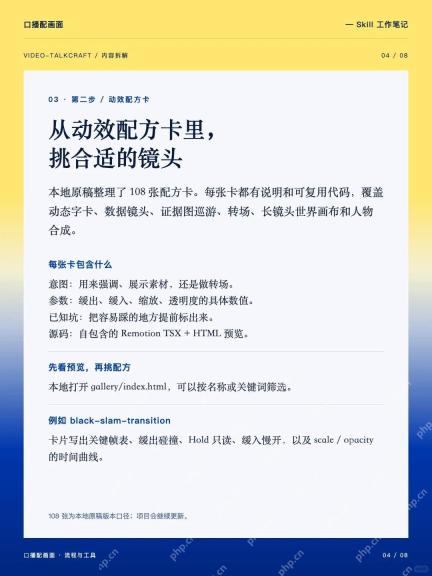
利用页面提供的名称或关键词筛选功能,快速定位目标组件。例如,若需突出增长趋势,可搜索包含 'data' 或 'chart' 相关标签的卡片。查看卡片详情页时,重点关注其‘意图’描述,确认该组件是用于静态展示还是动态演绎,以及它支持的动画类型如缓出、缩放或透明度变化。
定义数值、单位与说明文本结构
选定组件后,进入源码编辑阶段。大多数数据卡片组件由 Remotion TSX 和 HTML 预览构成,具有自包含特性。你需要提取三个核心字段:数值(Number)、单位(Unit)和说明(Description)。避免直接硬编码字符串,而是将其定义为可替换的变量或 Props,以便后续复用。
// 示例:定义数据卡片的基础数据结构
const dataCardProps = {
  value: "12.5",       // 核心数值
  unit: "%",           // 单位符号
  label: "同比增长率", // 说明文字
  theme: "highlight"   // 视觉主题,可选
};
检查组件的参数配置部分,确认是否支持自定义字体大小、颜色或对齐方式。如果组件预设了固定的布局逻辑,确保你的文本长度不会超出容器边界。对于长文本,考虑启用自动换行或截断显示,防止破坏整体版面平衡。

渲染样段检验读数与遮挡关系
完成数据填充后,必须执行一次完整的渲染预览。不要仅依赖静态截图,因为动效过程中的帧间变化可能导致文字重叠或背景干扰。运行本地预览脚本,观察数据卡片在出现、停留和消失全周期的表现。
- 核对数值与单位是否清晰可读,无模糊或锯齿现象
- 检查说明文字是否与背景图形成足够对比度,避免视觉疲劳
- 确认动画过渡是否平滑,是否存在突兀的跳变或卡顿
- 验证卡片位置是否遮挡了口播人物的面部或关键手势
若发现遮挡问题,调整卡片的 Z-index 层级或移动其在画面中的坐标位置。若读数不清晰,微调字号或增加半透明遮罩层。一旦样段检验通过,保存该配置为新的配方卡,标注已知坑点,如特定分辨率下的显示异常,以便未来团队其他成员直接调用。









