






在平面设计领域,简洁且富有质感的剪影文字海报始终广受欢迎——它既能高效传达核心信息,又能凭借视觉层次与创意表现力牢牢抓住观者注意力。借助 photoshop,这类效果实现起来非常便捷,即便是设计新手也能快速掌握并产出高质量作品。

准备素材与搭建文字初稿
启动 Photoshop 后,首先依据实际用途新建画布:若用于新媒体传播,推荐设置为 1080×1920 像素、分辨率为 72 ppi;若用于印刷输出,则需按成品尺寸预留出血位,并将分辨率设为 300 ppi。同步准备好一张与主题高度契合的高清背景或剪影类素材——例如自然主题可选用山峦、飞鸟等轮廓清晰的剪影图;城市推广类则适配天际线剪影;节日类海报则优先选择灯笼、雪花、礼盒等应景图案。随后在画布中输入主文案,建议选用厚重感强的无衬线字体,如思源黑体 Heavy、站酷高端黑等,此类字体笔画粗壮、结构稳健,更利于承载丰富的剪影细节。再通过缩放与定位,使文字稳居画面视觉中心区域,为后续构图打下坚实基础。

利用剪切蒙版实现剪影文字主体效果
这是整个流程中最关键的操作环节:将已准备好的剪影素材拖入当前文档,自由缩放并精准摆放,确保所需呈现的图案部分恰好覆盖在文字区域之上;接着将该素材图层拖至文字图层正上方。按住 Alt 键,将鼠标移至两图层交界处(光标变为圆圈加箭头),单击即可一键创建剪切蒙版。此时,剪影仅在文字轮廓内可见,基础剪影文字效果即刻完成。如需增强空间纵深感,还可叠加多个剪影图层(如前景建筑+中景树木+背景夕阳),分别对其应用剪切蒙版,从而构建出富有节奏感的多层剪影结构。
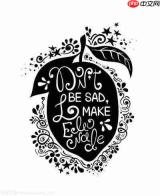
精细化调整提升整体氛围与质感
完成基础效果后,还需进行若干细节优化以强化表现力:
- 添加背景层,可选用纯色、线性/径向渐变,或低不透明度的肌理贴图,用以衬托文字主体;
- 调整剪影素材的明暗对比,调出「色阶」面板(Ctrl+L),适当压暗阴影、提亮高光,避免灰蒙蒙的模糊感,确保边缘锐利清晰;
- 根据风格需要,为文字添加轻微外发光(如浅灰或主题色)或投影,进一步拉开图文层次;
- 在画面留白处点缀同调性的小型剪影元素(如角落飞鸟、枝桠、星光等),辅助平衡构图节奏;
- 最终统一色调处理:倾向复古格调可叠加暖橙色渐变叠加,追求现代潮流感则尝试高饱和撞色方案。经此全流程打磨,一张兼具识别度、艺术性与传播力的创意剪影文字海报便跃然而出,适用于品牌宣传、线下展览、社交媒体封面乃至个性化壁纸等多种使用场景。








