






不少从事电商详情页、校园活动海报设计的新手常被同一个问题困扰:文字添加了默认投影后,总显得轻飘浮于版面之上,既无法自然融入背景,又缺乏沉稳的肌理表现。其实,只需为文本叠加恰当的内部阴影,即可迅速化解这一难题,赋予字体哑光凹陷般的立体质感——全程无需手绘,零基础用户5分钟内即可调出专业级视觉效果。
前期基础设置:先校准文本图层属性
操作第一步切忌急于打开效果面板。请先在图层面板中选中目标文本图层,确认该文字尚未被转换为形状或执行栅格化操作——因栅格化会锁定文字内容,导致后期无法直接编辑,且内阴影边缘易因像素错位而模糊失真。建议将字重设为中等及以上,例如黑体优先选用粗体而非特细体;过细字重在添加内阴影后易致笔画收缩发闷,尤其白字搭配深灰背景时,阴影压迫下仅余模糊轮廓,严重削弱可读性。
核心参数调试:绕开新手高频数值误区
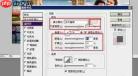
双击文本图层进入图层样式面板,勾选“内阴影”选项,切勿直接套用软件预设的纯黑内阴影。首先将混合模式由默认的“正片叠底”更改为“正常”,不透明度暂设为35%左右(避免拉至100%,否则会完全覆盖文字细节);角度需与画面主光源方向一致——若整体光源来自左上方,则内阴影角度应设为135度,并务必勾选“使用全局光”,防止多文字层间阴影方向混乱。关键的距离值控制在1–2像素即可,阻塞值设为10%,大小保持在3–4像素区间——此组合既能确保阴影紧贴笔画内侧形成自然凹陷,又不会过于生硬或弥散。针对亮黄、橙色等高饱和度文字,建议将内阴影颜色替换为比原文字深两个色阶的同色系色调,使阴影过渡更协调、观感更真实。
效果优化:适配多元版面风格的进阶技巧
完成基础参数设定后,可按住Alt键拖拽内阴影效果至相邻文字层,实现一键复制、快速统一风格,免去重复调试之烦。若用于复古印刷风海报,可将距离增至3像素、大小提升至5像素,模拟传统油墨轻微内渗的质感;若应用于极简UI按钮文案,则可将阻塞值上调至20%,增强阴影压入感,精准还原物理按键被按下的凹陷反馈——此类内阴影所呈现的触觉暗示,远超单纯外投影所能达到的沉浸体验。








