输入本地可编辑的 .pptx 模板文件与已确认的汇报大纲,关键操作是选择“模板模式”并调用 PPT Master 技能包进行排版套用,最终产出保留原有母版设计、字体统一且无文本溢出的新演示文件。
检查环境依赖与技能包状态
在启动制作流程前,需确保本地已安装 workbuddy 客户端,并且系统中已激活 pptx 技能包。这是后续所有自动化排版动作的基础,若未安装相关插件,软件将无法识别或修改 pptx 文件的底层结构。建议先通过设置菜单确认技能包列表中包含 ppt master 等排版优化工具,以便在生成后自动修正对齐和留白问题。
☞☞☞AI 智能聊天, 问答助手, AI 智能搜索, 多模态理解力帮你轻松跨越从0到1的创作门槛☜☜☜
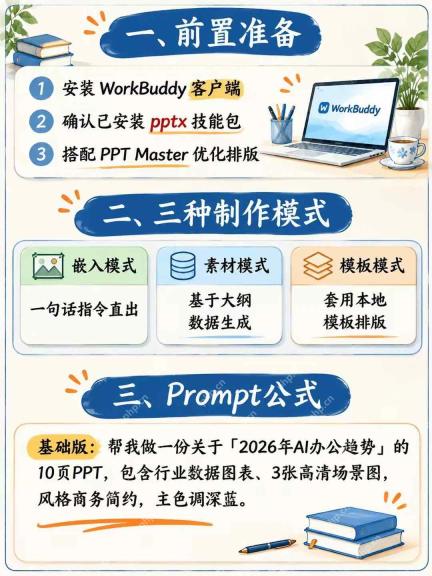
参考界面显示,前置准备阶段明确列出了安装客户端和确认技能包两项核心步骤。只有当这些基础组件就绪,才能进入具体的模式选择环节,避免因环境缺失导致指令执行失败。
AI一键生成成品PPT☜☜☜☜☜点击生成;
选择模板模式并加载本地文件
WorkBuddy 提供多种生成路径,针对已有模板的场景,必须选择“模板模式”。该模式的核心逻辑是将用户提供的本地 .pptx 文件作为骨架,而非从零开始创建幻灯片。在界面中选择此模式后,上传你的目标模板文件,系统会读取其中的母版、配色方案和占位符结构。这与“嵌入模式”的一句话直出或“素材模式”的大纲生成有本质区别,后者无法继承你精心设计的视觉规范。
在此阶段,不要混淆 HTML 转换或视觉方案对比功能,我们的目标是严格套用现有版式。上传文件后,系统应能识别出模板中的标题页、目录页及内容页布局,为后续的文本注入做好准备。

构建 Prompt 并控制输出细节
使用模板模式时,提示词(Prompt)需要包含明确的风格约束和内容要求。例如,可以输入:“帮我做一份关于「2026年AI办公趋势」的10页PPT,基于上传模板,包含行业数据图表、3张高清场景图,风格商务简约,主色调深蓝。” 这种结构化指令能帮助 AI 准确匹配模板中的对应版式,同时指定图表和图片的数量与类型,避免生成无关元素。
Prompt 公式参考:
任务目标:制作关于[主题]的[PPT页数]页演示文稿
内容要求:包含[具体数据类型]、[图片数量]张[图片类型]
风格设定:[风格形容词],主色调[颜色值]
模板约束:严格套用上传的本地模板排版
验证字体替换与文本框溢出
生成完成后,首要任务是检查文本是否溢出。由于不同模板的文本框尺寸固定,AI 生成的长文本可能导致超出边界或被遮挡。重点查看每一页的内容页,确认文字是否完整显示,必要时手动调整字号或行距。同时,检查字体替换情况,确保 AI 插入的标题和正文使用了模板中定义的字体家族,避免出现乱码或默认字体破坏整体视觉一致性。
此外,利用 PPT Master 等辅助工具进行最后的排版优化,可以自动修复微小的对齐偏差和留白不均问题。这一步骤能显著提升成品的专业度,确保文件可直接用于正式汇报,无需二次人工微调。