当AI生成的演示文稿出现文字超出文本框或页面排版过密时,无需重新生成。核心操作是定位具体页码与元素,通过拆分页面、压缩冗余文字或调整布局来修复,同时保留原有数据与主题风格,最后人工打开文件进行最终验收。
定位溢出页与元素
打开已生成的pptx文件,快速浏览幻灯片缩略图栏。寻找背景色块被撑开、文字紧贴边缘或底部出现大量空白但上方拥挤的页面。这些视觉异常点即为需要干预的目标页。不要试图一次性修改所有页面,先锁定问题最严重的1-2页作为切入点。
☞☞☞AI 智能聊天, 问答助手, AI 智能搜索, 多模态理解力帮你轻松跨越从0到1的创作门槛☜☜☜
点击选中溢出的文本框,检查其内部内容结构。观察是否包含多个层级的列表项或长段落。此时需判断:是单页信息量过大导致无法容纳,还是文本框尺寸设置过小。若文本框周围留有大量空白却仍显示不全,说明内容密度过高;若文本框本身被拉伸变形,则可能是布局约束问题。
AI一键生成成品PPT☜☜☜☜☜点击生成;
拆页与压缩文字策略
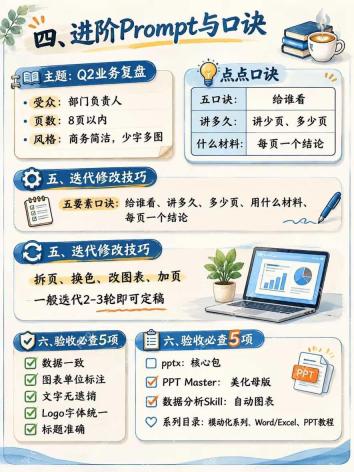
针对信息过载的页面,采用‘拆页’法是最稳妥的方案。复制当前页面的主要内容,新建一页幻灯片,将后半部分逻辑移至新页。例如,原页包含‘Q2业务复盘’的三个核心结论,可将第三个结论单独成页,确保每页只聚焦一个核心观点。这样既解决了溢出,又符合‘讲少页、多少页’的简洁原则。
- 删除修饰性形容词和连接词,保留名词和动词核心信息
- 将长句改为短句,利用项目符号替代段落叙述
- 合并相似观点,减少总条目数量以腾出空间
若必须保留在原页,需手动调整字体大小或行间距。选中溢出文本,将字号从默认值缩小1-2号,或将行距设置为‘固定值’并微调磅数。注意不要过度压缩,以免破坏商务简洁的风格。同时,检查图表区域,若图表占用过多空间,可尝试将其转换为更紧凑的表格或简化坐标轴标签。

调整布局与验收核对
完成文字精简后,重新审视页面整体布局。拖动文本框边缘,使其与图片、图表保持合理的呼吸空间。若使用了母版(PPT Master),确保修改后的元素未破坏母版定义的占位符结构。对于涉及数据的页面,务必核对数字是否与源材料一致,单位标注是否清晰。
- 检查标题是否准确概括本页内容,无错别字
- 确认Logo位置统一,字体风格未因修改而混乱
- 验证图表数据与原始Excel或Word素材完全对应
- 通读全文,确保无断句错误或语义不通顺之处
最后,在普通视图下全屏播放预览该页。观察文字是否在投影状态下依然清晰可读,是否存在遮挡关键视觉元素的情况。若仍有不适,可进入‘迭代修改’环节,一般经过2-3轮这样的局部调整即可定稿。记住,AI负责初稿结构,人工负责细节打磨与逻辑校验,这是保证成品专业度的关键步骤。