语法检查正常但启动失败通常是因为权限不足、端口被占用或配置文件中的路径错误。排查时先查看 nginx 的错误日志,这是定位问题的关键。接着检查目标端口是否已被其他进程占用,并确认运行用户是否有读取配置和访问相关资源的权限。

如何查看 Nginx 启动时的具体报错信息
直接查看错误日志文件是获取详细报错的第一步。Nginx 默认将错误信息写入 error.log,该文件的位置通常在 /var/log/nginx/error.log 或在配置文件中指定。使用 tail 命令可以实时观察最新的错误输出,从而快速定位是文件找不到还是权限问题。
sudo tail -f /var/log/nginx/error.log
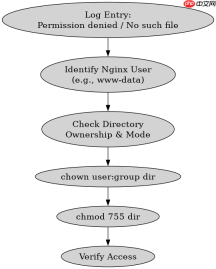
如果日志中显示 Permission denied,说明当前运行 Nginx 的用户(通常是 www-data 或 nginx)没有权限访问某些文件或目录。如果显示 open() "/path/to/file" failed (2: No such file or directory),则说明配置中引用的文件不存在。通过日志中的行号和描述,可以精确找到配置文件中出错的那一行。
如何检查端口冲突及解决
如果日志中没有明显的文件权限错误,下一步是检查端口是否被占用。Nginx 启动时会尝试绑定配置的监听端口,如果端口已被其他服务占用,启动会失败。使用 netstat 或 ss 命令可以查看端口的占用情况。例如,检查 80 端口是否被占用,可以使用以下命令:


sudo netstat -tlnp | grep :80
# 或者
sudo ss -tlnp | grep :80
如果发现有其他进程占用了 80 端口,可以通过 kill 命令终止该进程,或者修改 Nginx 配置中的监听端口。确保没有其他 Web 服务器(如 Apache)在运行并占用相同端口。此外,还要检查防火墙设置,确保端口允许外部访问,但这通常不会导致启动失败,只会影响连接。
基于配置文件中的 root 路径错误的排查
当 Nginx 启动失败且日志提示文件路径错误时,往往是因为配置中的 root 或 index 指向的路径不存在或权限不对。例如,在 server 块中配置了 root /var/www/html;,但该目录不存在或属于其他用户。需要手动创建该目录并设置正确的权限:
sudo mkdir -p /var/www/html
sudo chown -R www-data:www-data /var/www/html
sudo chmod -R 755 /var/www/html
确保 Nginx 的运行用户对该目录有读取和执行权限。如果使用了自定义的配置文件,检查其中的所有路径是否正确,特别是涉及 SSL 证书、日志文件等外部资源的路径。修正路径后,再次运行 nginx -t 检查语法,然后重新启动 Nginx。