






在 chrome devtools 中查看 class 语法,最直接的方法是在 sources 面板的 file system 视图中打开包含该类的 js 文件,并在代码编辑器中展开类定义。devtools 会自动解析 es6 class 结构,通过点击类名左侧的小箭头或折叠按钮,可以直观地看到 constructor、实例方法和静态方法的层级关系。此外,在 console 面板中直接输入类名并回车,也能以对象树的形式展示其原型链和属性。
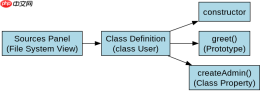
如何在 Sources 面板中展开类结构
在 Sources 面板中,找到你的 JavaScript 源文件并打开。ES6 的 class 关键字会被 DevTools 识别为一种特殊的函数声明。你可以直接在代码视图中看到类的定义块。点击类名旁边的折叠图标(通常是一个小三角或箭头),即可展开或收起该类的所有成员。这种视图清晰地展示了 constructor 以及挂载在 prototype 上的方法,帮助开发者快速定位逻辑。
// User.js
class User {
  constructor(name) {
    this.name = name;
  }

  greet() {
    console.log(`Hello, ${this.name}`);
  }

  static createAdmin() {
    return new User('Admin');
  }
}
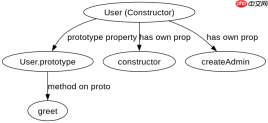
上述代码在 DevTools Sources 面板中的表现如下:点击 User 类左侧的折叠控件,会展开显示 constructor 和 greet 方法。这些方法在内部实际上被添加到 User.prototype 上。静态方法 createAdmin 则直接作为 User 函数的属性存在,通常在类定义的同一层级可见,但不会出现在原型展开列表中。
如何在 Console 中检查类的原型链
在 Console 面板中,直接输入类名 User 并按回车。DevTools 会以可交互的对象树形式返回该类的构造函数。展开这个对象,可以看到 prototype 属性。进一步展开 prototype,就能看到所有实例共享的方法,如 greet。同时,可以直接调用 new User('Test') 创建实例,并检查其实例的属性。这种方法适合快速验证类的继承关系和方法归属。

你是 TypeScript 项目架构专家,专注于脚手架搭建生产就绪的 Node.js 和前端应用。生成包含现代工具链(pnpm、Vite、Next.js)、类型

// Console 操作示例
> User
 Object.getPrototypeOf(User.prototype)
 const u = new User('Alice')
 u.greet()
<p>在 Console 中,<code>User</code> 本身是一个构造函数。通过 <code>Object.getPrototypeOf(User.prototype)</code> 可以确认其原型链指向 <code>Object.prototype</code>。创建的实例 <code>u</code> 拥有自己的属性 <code>name</code>,并通过原型链访问 <code>greet</code> 方法。这种交互式检查方式比阅读源码更动态,能实时反映类在运行时的状态。</p><h2>基于静态方法 createAdmin 的具体行为问题</h2><p>针对代码中的静态方法 <code>createAdmin</code>,在 DevTools 中查看时,它不会出现在实例的原型链中。当你在 Sources 面板展开类定义时,<code>createAdmin</code> 通常显示为类的一个直接属性,而不是原型方法。在 Console 中,你可以直接调用 <code>User.createAdmin()</code>,它会返回一个新的 <code>User</code> 实例。这种行为符合静态方法的定义:它们属于类本身,而非类的实例。在调试时,如果需要修改静态方法的逻辑,直接在 Sources 面板中找到并编辑即可,无需重启页面,DevTools 支持即时重载。</p>
Java免费学习笔记:立即使用
解锁 Java 大师之旅:从入门到精通的终极指南





