






在 javascript 项目中安装开发依赖,应使用 npm install 命令并添加 --save-dev(或简写为 -d)参数。该操作会将指定的包写入 package.json 文件的 devdependencies 字段中,确保这些工具仅在开发和构建阶段可用,而不会随项目部署到生产环境。
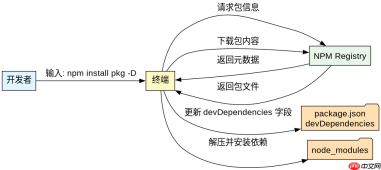
如何指定特定版本安装开发依赖
若需锁定包的精确版本以避免构建不一致,可在命令后附加版本号。例如安装 webpack 的 5.0.0 版本,执行 npm install webpack@5.0.0 --save-dev。此操作会更新 package-lock.json 以记录确切版本,并在 package.json 中生成带 ^ 或 ~ 的版本范围约束,具体取决于 npm 的全局配置。
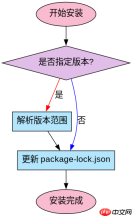
npm install eslint@8.0.0 --save-dev
npm install prettier@2.0.0 -D
上述命令分别安装了 eslint 和 prettier 的开发依赖。运行后,package.json 的 devDependencies 中将新增这两项,且 package-lock.json 会记录其解析后的确切子版本及依赖树。
批量安装多个开发依赖的最佳实践
当需要同时引入多个开发工具时,可将包名并列写在命令之后。例如 npm install jest babel-loader --save-dev。这种写法比逐个执行更高效,且能一次性完成所有包的下载与 package.json 的更新。注意包名之间需用空格分隔,且 --save-dev 参数只需在最后出现一次即可作用于所有列出的包。

你是 TypeScript 项目架构专家,专注于脚手架搭建生产就绪的 Node.js 和前端应用。生成包含现代工具链(pnpm、Vite、Next.js)、类型

npm install typescript ts-node @types/node --save-dev
该命令同时安装了 TypeScript 编译器、Node.js 类型定义及运行时工具。执行完毕后,这三个包均被标记为开发依赖,适用于代码编译、类型检查及本地调试场景,而不会被打包进最终的生产产物中。
基于 package.json 中 devDependencies 的具体问题
如果 package.json 中的 devDependencies 列表与实际安装的包不一致,通常是因为手动编辑了配置文件而未同步更新锁文件。此时应删除 node_modules 目录和 package-lock.json 文件,然后重新运行 npm install。这将根据 package.json 的定义重建完整的依赖树,确保开发环境与配置声明完全匹配。
Java免费学习笔记:立即使用
解锁 Java 大师之旅:从入门到精通的终极指南





