在WorkBuddy中高效完成新手任务的核心在于合理管理上下文窗口与精准输入指令。通过实时监控右下角的上下文用量指示器、使用“增强提示词”功能优化指令清晰度、根据需求切换“仅问答”模式,以及适时压缩或重置会话,可以显著提升AI输出的准确性与效率。
对话开始漏掉要求时,先看上下文用量
点击界面右下角的灰色小圆圈,就能看到这次对话用了多少上下文。如果 workbuddy 开始漏掉你前面定好的格式,或一再重复已经做过的事,先看用量,再决定是压缩当前对话,还是把剩下的任务单独开一轮。
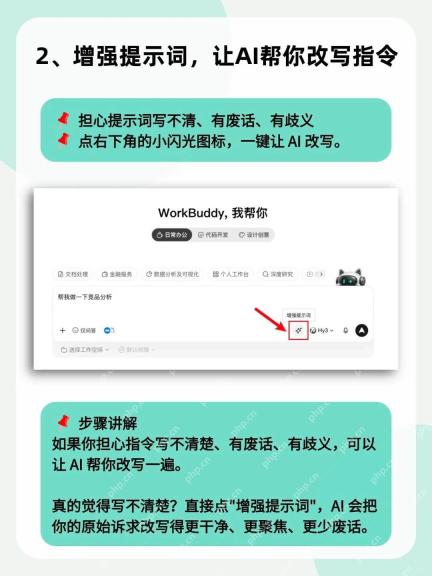
用「增强提示词」把交付要求写清楚
先在输入框写下你要做的事,再点旁边的闪光图标,让 WorkBuddy 改写这条指令。比如你只写了「整理会议纪要」,发出前看看改写稿是否说清了用哪份记录、要提取哪些信息、最后交付什么。若它擅自加上「发给参会人」这样的动作,删掉再发送。
☞☞☞AI 智能聊天, 问答助手, AI 智能搜索, 多模态理解力帮你轻松跨越从0到1的创作门槛☜☜☜
先讨论方案时,切到「仅问答」
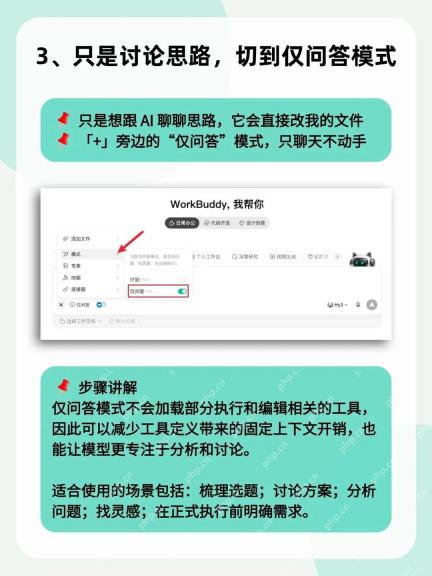
如果你只想让 WorkBuddy 看看周报结构是否合适,在输入框旁切换到「仅问答」,再发你的问题。等你确定要改哪份文件、改哪几处,再切回执行模式。
给当前任务留够用的 Skill
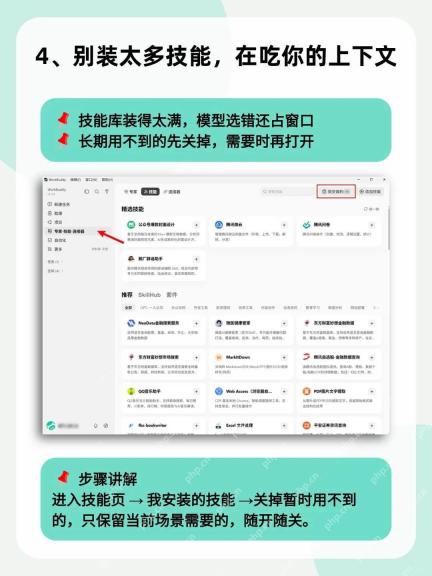
到「专家·技能·连接器」查看已安装的 Skill。比如这次只需要汇总一张表,就先保留和表格有关的 Skill。长期用不到的可以关掉,需要时再开启。
长任务怎么保留或压缩上下文?
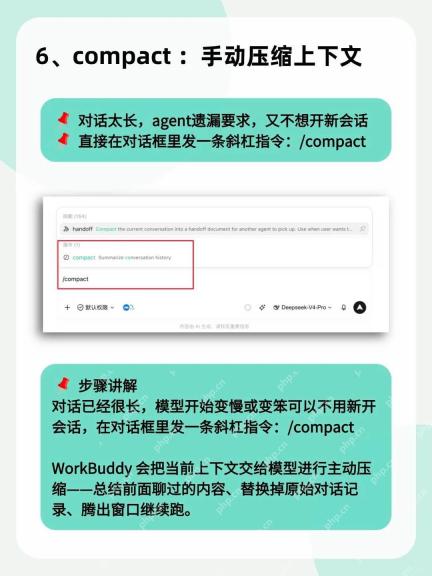
对于需要延续多轮讨论的复杂任务,模型的记忆保留至关重要。同时,当对话过长导致性能下降时,手动压缩上下文是必要的维护手段。
在模型选择下拉菜单顶部,选择带有“Max模式”标识的选项。该模式能保留更多历史信息,防止自动压缩导致细节丢失,适合频繁引用前文或复杂约束的任务。
直接在对话框中输入斜杠指令:/compact。系统将总结当前对话历史,替换掉原始冗长的记录,腾出上下文空间继续运行。当模型变慢、变笨,或者你不想开启新会话但需要清理旧对话时,可以使用此方法。

员工在试用 WorkBuddy 时,经常会冒出"这个要是能一键就好了"的念头,但往往转头就忘。本技能把这类反馈零摩擦地沉淀到企业统一表格: 1. 不用跳出当前工作流、不用重复填姓名和部门; 2. 身份一次配置,后续只说内容即可; 3. 自动对齐表头、追加一行,企业方可直接统计。 触发方式 在对话中表达"提交 / 记录一条反馈"的意图即可触发,例如: - 反馈一个需求 · 提个诉求 · 记录一下这个痛点 - 收集反馈 · 提交体验反馈 · feedback - 完成
什么时候该开新会话,什么时候可以切换模型?
在同一会话中频繁切换模型会导致缓存中断和信息丢失,降低性能表现。合理的会话生命周期管理能确保任务连贯性。
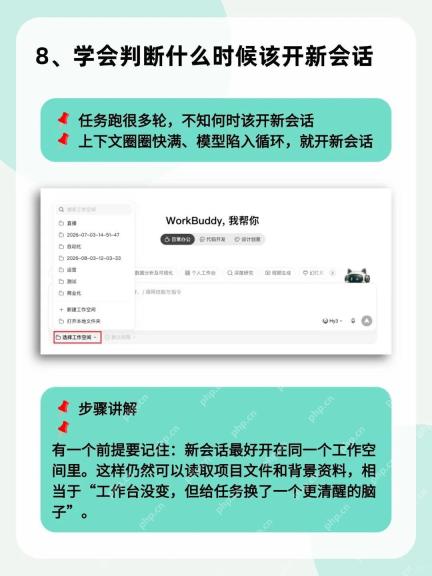
尽量使用同一个模型完成整个任务流程。如果必须切换模型,请先执行/compact压缩上下文,以降低信息损失风险。当上下文用量接近上限,或模型陷入循环错误时,应开启新会话。建议在同一个工作空间内新建会话,以便继续读取项目文件和背景资料。
如何把常用偏好迁移到 WorkBuddy?
WorkBuddy将“记忆”(自动积累的长期偏好)与“个性化”(手动设置的风格语调)分开管理。如果你从其他AI产品迁移过来,可以利用提供的提示词快速建立初始画像。
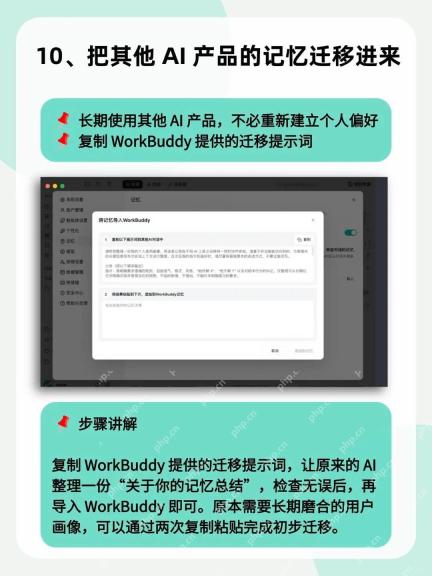
将以下提示词复制到原AI工具的对话中,等待其生成关于你的“记忆总结”。检查结果无误后,将其粘贴到WorkBuddy的“记忆”导入区域。
请帮我整理一份我的个人使用画像、用途是让我在不同 AI 工具之间保持一致的协作体验,请基于你当前能访问的、与我相关的长期信息和本次会话上下文进行整理,在涉及我的指令和偏好时,请尽量保留我原本的表述方式,不要过度改写。
分类(按以下格式输出):
指令:我明确要求的时刻,包括语气、格式、及格、“船修信X”“岭不错Y”以及对的手行为的纠正,仅整理可从长期记忆中明确识别并客观存在的规则,不略时新增,不强如,不该补来明确要求的要求。
常见问题
切换模型后,WorkBuddy 的回答变差怎么办?
因为在对话中途切换模型会打断缓存,导致背景信息可能自动压缩或丢失。建议在同一任务中尽量保持模型一致,若必须切换,请先使用/compact指令压缩上下文,或在同一工作空间下开启新的会话。
“仅问答”模式和普通模式有什么区别?什么时候应该使用它?
“仅问答”模式不会加载执行和编辑相关的工具定义,减少了上下文开销,让模型更专注于分析和讨论。适用于梳理选题、讨论方案、分析问题或找灵感等无需直接生成文件的场景。