






删除空白行工具可清理文本或清单中多余的空行,适合整理从邮件、文档中复制出来的逐行内容。本文使用 PineTools 的 Remove empty lines 页面,以一份值班清单演示输入、删除和结果核对,让有效条目连续排列,方便继续粘贴使用。
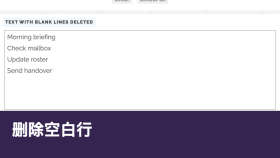
官网地址:https://pinetools.com/remove-empty-lines
如何删除值班清单中的空白行
打开英文版 Remove empty lines 页面。下面的示例包含四条任务,中间插入了三行完全没有字符的空行;目标是保留四条任务各自的换行,删掉任务之间的空档。本例不把只含空格或制表符的行纳入验证范围。
步骤一:在 Original text 输入完整清单
找到 Original text 文本框,把下面的内容完整粘贴进去,保留示例中间的空行。Morning briefing 与 Check mailbox 之间有一行空白,Check mailbox 与 Update roster 之间有两行空白;最后两条任务之间没有空行。
Morning briefing

Check mailbox


Update roster
Send handover
输入后核对四条任务的拼写和顺序,并确认空行仍在。不要提前手动删除空行,这样才能比较处理前后的变化。
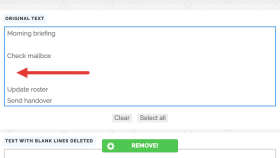
步骤二:点击 Remove! 并核对四行结果
在页面下方找到 Remove! 按钮并点击。随后查看 Text with blank lines deleted 文本框;如果结果区域不在当前画面内,滚动到该标题下方。

正确结果应为下面连续四行。核对任务间的三行空白均已消失,四条文字和先后顺序保持一致,且每条仍单独成行;这一步删除的是空白行,不是把所有任务合并成一行。
Morning briefing
Check mailbox
Update roster
Send handover
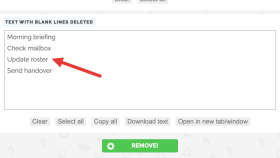
完成上述核对后,这份清单已在页面内变为连续四行。本教程完成到结果核对,不涉及文件下载。





