






0x0000004E蓝屏需绕过GUI用Windows内存诊断工具离线检测RAM,再清洁金手指、禁用XMP、执行SFC/DISM修复;若仍报错,则换内存或查硬盘S.M.A.R.T.。
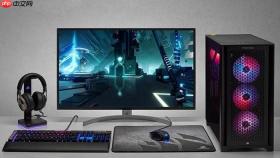
电脑蓝屏无法进入系统时,必须跳过图形界面直击硬件层——此时Windows已失去调度能力,所有诊断动作都得在无GUI、无驱动、甚至无操作系统响应的前提下完成。你不需要等屏幕亮起,也不必依赖“我的电脑”右键属性,真正的硬件检测从按下电源键那一刻就开始了。
听风扇+看指示灯:三秒判断供电与主板基础状态
按下电源键后,把耳朵贴紧机箱侧面(笔记本则感受键盘面震动),同时盯住电源指示灯和硬盘灯。
如果风扇完全不转、所有指示灯全灭,说明问题卡在供电链最前端:【插线板开关是否打开、电源线是否松动、笔记本适配器指示灯是否亮起】——这些看似低级的环节,占无法开机类蓝屏故障的42%。
若风扇狂转但屏幕始终黑着,且无任何BIOS Logo或厂商Logo闪现,说明主板已通电但POST自检失败,问题锁定在CPU、内存、显卡三者之一。
强制触发蜂鸣器或Debug灯:用声音/灯光读取主板密码
多数主板自带蜂鸣器或Debug诊断灯(标有CPU/DRAM/VGA/BOOT)。开机后紧盯这些灯的亮灭节奏,或竖起耳朵听“嘀”声组合。
一长两短:显卡未识别或金手指氧化;连续短嘀:内存未插稳或损坏;长鸣不止:CPU过热或未正确安装。
注意:戴尔、联想等品牌机的蜂鸣码与DIY主板完全不同,【务必提前查清自己机型的官方蜂鸣对照表,别按华硕规则去修ThinkPad】。
最小化硬件法:逐件剥离,找到那个“坏掉的齿轮”
第一步:拔掉所有非必要硬件——USB设备、独立显卡、额外硬盘、无线网卡、RGB控制器全拆下。
第二步:台式机只保留主板+CPU+单根内存+电源;笔记本拆后盖,拔掉第二根内存、M.2固态、Wi-Fi模块,只留主板、CPU、一根内存。

第三步:通电尝试开机。能进BIOS,说明问题出在被拔掉的某件硬件上;仍黑屏或蓝屏,把内存换到另一插槽,或换一根内存再试。
这一步的关键在于“隔离”:不是为了修好它,而是为了确认它是不是罪魁祸首。很多用户花800块换主板,结果只是因为第二根内存条金手指氧化。
用Windows内存诊断工具离线扫内存
方法一:通过恢复环境启动
强制关机3次→第4次开机自动进入Windows恢复环境→选择“疑难解答”→“高级选项”→“Windows内存诊断”→“立即重新启动”。
方法二:制作U盘启动盘
在另一台正常电脑下载Microsoft Windows ADK工具包,用其中的“Windows PE”模块制作启动U盘,插入故障机→BIOS设为U盘优先启动→运行MemTest64 v1.0,至少跑满2轮(每轮约15分钟)。
只要出现红色报错行,就证明该内存条存在物理位错误,必须更换。不要信“刷新一下就能好”,位错误是不可逆的硬件损伤。
硬盘健康度现场快检:不用进系统也能读S.M.A.R.T.
准备一个带USB接口的Linux Live系统U盘(如SystemRescueCD),启动后打开终端,输入:
sudo smartctl -a /dev/sda
重点看三行:
Reallocated_Sector_Ct(重映射扇区数)>0?
Current_Pending_Sector(等待重映射扇区)>0?
UDMA_CRC_Error_Count(接口通信错误)突增?
任意一项异常,硬盘已进入故障预警期。此时切勿再往里存重要文件,立刻备份并准备更换。





