






小度智能屏需开启语音唤醒功能才能通过“小度小度”语音触发指令;可通过小度App(设置→语音设置→开启“小度小度唤醒AI伙伴”)或设备端快捷面板/系统设置开启;启用后须在同Wi-Fi、3米内、低噪环境下测试声波动效与指令响应。
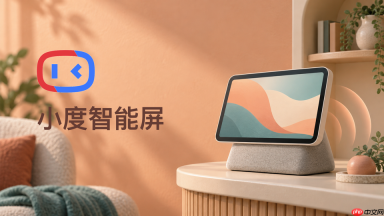
小度智能屏需要开启语音唤醒功能,才能在不点屏幕的情况下直接说“小度小度”触发指令,否则每次都要手动点麦克风图标才能说话。
通过小度App设置语音唤醒
这是最稳定、通用的方法,适用于所有型号的小度智能屏,包括小度在家系列、小度添添系列等。
1、打开手机上的小度App,确保已登录且设备已绑定成功。
2、点击首页顶部已绑定的【小度智能屏设备名称】,进入该设备专属控制页。
3、点击右上角“设置”图标(齿轮形状),进入设备设置菜单。
4、向下滚动,找到并点击“语音设置”→“小度小度唤醒AI伙伴”,将开关滑动至开启状态。
注意:若开关无法点亮,先返回上一级检查是否弹出麦克风权限请求,必须点“允许”,否则唤醒模块无法采集声音信号。
直接在智能屏上启用唤醒
适合不想掏手机、只想快速开功能的用户,但部分系统版本可能隐藏该入口。
方法一:从主界面下滑调出快捷面板→点击“唤醒关闭”或“唤醒开启”按钮,状态立即切换。

方法二:进入智能屏系统设置路径:设置→通用设置→语音与唤醒→开启“小度小度唤醒”。
这一步操作起来很简单,直接把文件拖进去就行。
验证唤醒是否生效
开启后必须做一次真实测试,否则无法确认是否真正可用。
① 确保小度App在前台或后台运行(iOS需保持App未被完全杀掉);
② 将手机和智能屏放在同一Wi-Fi下,距离3米内,环境噪音较低;
③ 清晰、自然地说出“小度小度”,观察屏幕顶部是否出现蓝色声波动效,并伴随提示音;
④ 听到提示音后立刻接一句指令,例如“今天天气怎么样”,看是否跳转天气卡片并播报。
【若无任何反应,优先检查手机系统级麦克风权限是否授予小度App】——这是90%失败案例的根源。





