






google classroom 正在把 gemini 的 guided learning(引导式学习)接入作业。教师可以附上与课程相关的学习活动,让学生在遇到难题时通过提问和提示继续思考。google 于2026年11月4日公布这项更新,扩展发布已从11月3日开始,功能可见时间超过15天;目前仍需以学校账号实际显示的入口为准。
先确认学校权限,再布置学习活动
本次功能面向 Google Workspace for Education Fundamentals、Standard 和 Plus。教师与学生所在的组织单位或群组,都需要由管理员开启 Gemini。教师能创建活动,不代表全班都能使用:如果部分学生尚未取得访问权限,教师需要先检查名单并联系管理员。
把课程材料变成作业的学习上下文
教师在电脑端打开 Classroom,进入班级的“课堂作业”,创建作业后,在附件区域选择 Guided Learning,为活动命名并选择班级材料或上传文件。支持用于提供上下文的材料包括 Docs、Slides 和 PDF;学生也必须拥有这些材料的访问权限。
创建后可以先预览学生看到的体验,再返回作业页面调整设置并布置。需要特别留意,作业中的 Instructions 是写给学生的说明,Gemini 不会把这段文字作为活动上下文;希望 AI 参考的课程内容,应放进所选材料。官方建议从一份来源开始,最多可添加五份。


学生从作业进入,教师查看学习进展
学生打开作业附件后,会进入 Gemini 的专注对话页面。引导式学习通过问题拆解、追问和提示提供支持;该页面隐藏侧边导航,并限制在当前标签页新建聊天。学校若使用 ChromeOS 与 Class Tools,还可结合单标签学习环境和教师远程查看屏幕的能力。
教师可以在 Classroom 查看班级和个人的 AI 洞察,了解常见问题及需要支持的地方;对话记录的可见性还受 Gemini 活动设置影响。这些洞察由 AI 生成,可能出错,应结合学生作业和对话核对,不宜直接用于评估或分流。
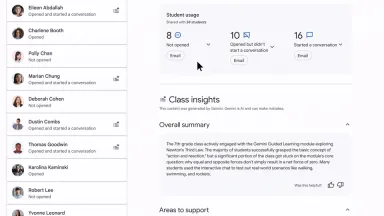
教师能够查看的是自己通过 Classroom 布置的引导式学习活动,并非学生自行发起的所有 Gemini 聊天。学生需要回到 Classroom 的“课堂作业”访问这些活动及历史记录,不能依赖 Gemini 侧边栏找回。部署前,学校应把入口、材料访问权限和教师可见范围一并说明。











