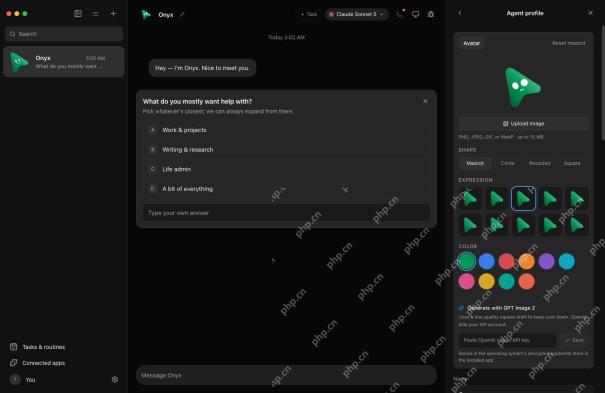
用openmausbot同时管理多个机器人的时候,直接点侧边栏就能新建,之后分别给每个机器人设置名称、角色说明、调用引擎、对应模型和工作目录就行。每个机器人的会话都是独立的,刚好能把资料整理、结果复核这类不同任务拆分给不同机器人处理,每次切换之前先确认当前选中的机器人和要做的任务范围匹配。
怎样创建两个职责清楚的机器人?
操作前先打开OpenMausBot,确认至少有一个可用引擎。点侧边栏的New or share,再选New bot就能新建。macOS用户也可以直接按快捷键 ⌘N 调出对应入口。创建完先看侧边栏,确认新的机器人条目已经显示出来,再点进Bot settings调整它的名称和说明。
新手练习可以直接建「资料整理」和「结果复核」两个机器人:前者负责从输入内容里提取客观事实,后者专门排查没有对应依据的说法。分别给两个机器人设置好练习用的工作目录,第一次验证的时候直接粘贴素材内容就行。
☞☞☞AI 智能聊天, 问答助手, AI 智能搜索, 多模态理解力帮你轻松跨越从0到1的创作门槛☜☜☜
怎么确认消息发送给了正确的机器人?
| 机器人 | 练习输入 | 检查结果 |
|---|---|---|
| 资料整理 | 从这段材料提取三条事实,不读写文件。 | 每条事实能在原文找到。 |
| 结果复核 | 核对这三条事实,标出未获原文支持的说法。 | 指出具体句子及证据缺口。 |
发消息之前先看一眼会话标题确认身份。要把第一个机器人输出的摘要交给第二个处理的时候,记得同步附上原始素材或者必要的上下文,复核机器人只能读取你这次发给它的内容,不要默认它能直接拿到另一个会话的历史内容。

机器人多了怎么整理侧栏?
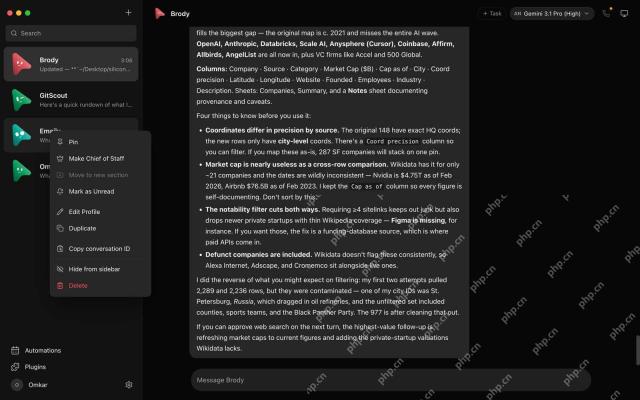
右键点对应机器人条目,弹出的菜单里可以把常用条目置顶、标为未读或者直接编辑资料。要是只想缩减侧边栏的占用空间,优先选隐藏功能就行。做清理操作之前,先确认你选中的就是要处理的目标机器人,也可以先查看当前版本关于隐藏和删除功能的说明,避免误操作。