






下载openmausbot的时候,先去官网下载页挑和你系统、处理器匹配的安装包就行。用macos的用户要注意区分apple芯片和intel芯片,装完先确认桌面端应用能正常打开,再去连可用的智能体引擎,应用启动状态和引擎连接状态可以分开检查。
怎么判断应下载哪个安装包?
Mac用户点开「关于本机」就能查到自己的芯片类型:显示Apple M系列,就选Apple silicon或者arm64格式的安装包;显示Intel,就选Intel或者x64的包。你也可以用以下命令查看当前终端的架构,如果是在Rosetta转译的终端中运行,最终要以「关于本机」显示的芯片信息为准。
uname -m
☞☞☞AI 智能聊天, 问答助手, AI 智能搜索, 多模态理解力帮你轻松跨越从0到1的创作门槛☜☜☜
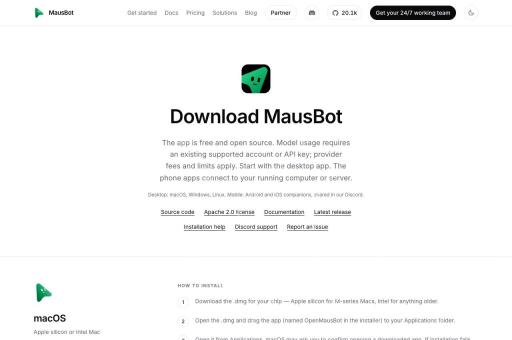
在 macOS 上怎样安装并确认启动?
- 从官方下载页拿到对应架构的DMG文件,需要核对版本的话,直接去官方Releases页面对照文件名和发布信息就行。
- 打开下载好的DMG,把OpenMausBot拖到「应用程序」目录。
- 从「应用程序」文件夹打开OpenMausBot,确认能正常进入欢迎页或已有的聊天界面。
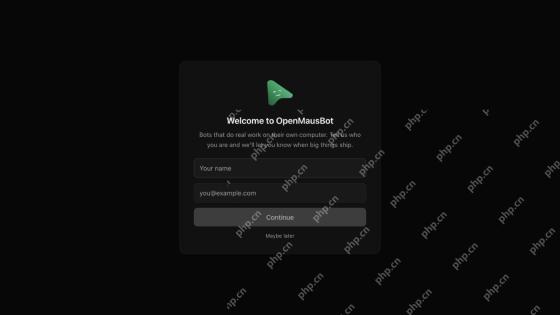
如果系统提示安装包无法验证,先回到官网核对下载来源和选的架构是否匹配,要是下载不完整就重新获取安装包,先排除文件本身的问题。能打开应用但机器人没有可用模型时,再继续排查引擎连接状态。

可以从终端核对 CLI 入口吗?
官方提供单独的Node.js启动方式,要求Node.js 24或更高版本。用桌面安装包的话,不需要额外全局安装CLI。想先查看CLI帮助,在已经装好Node.js的终端执行下面的命令就可以。
node --version
npx openmausbot --help
桌面端和CLI的版本要分开核对:安装包版本看下载文件和发布页信息,CLI版本看实际安装的npm包。





