






定位长任务的核心做法是开启 performance 面板的 throttling 功能并配合 cpu 限制,这样能模拟慢速设备环境,强制暴露出阻塞主线程的操作。在录制过程中,重点关注 long tasks 列表,点击具体条目即可展开调用栈,直接定位到导致卡顿的代码行。若需代码级排查,可引入 performanceobserver 监听 longtask 类型事件,获取具体的耗时数据和任务来源。

如何查看具体的调用栈信息
在 Chrome DevTools 的 Performance 面板中,时间轴下方的 Long Tasks 区域会列出所有超过 50ms 的任务。点击任意一个色块,右侧的详细视图会显示该任务的完整调用栈(Call Stack)。这里列出的每一行都对应着实际执行的 JavaScript 代码,包括文件名、函数名和行号。通过这种方式,可以直接找到引发长任务的源头函数,而不是仅仅看到它发生在哪个阶段。
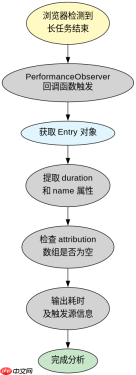

const observer = new PerformanceObserver((list) => {
  for (const entry of list.getEntries()) {
    console.log('Long Task Duration:', entry.duration);
    console.log('Task Source:', entry.name);
    // entry.attribution 包含触发该任务的 DOM 节点或组件信息
    if (entry.attribution.length > 0) {
      console.log('Trigger Element:', entry.attribution[0].node);
    }
  }
});
observer.observe({ type: 'longtask', buffered: true });
如何通过代码自动捕获长任务
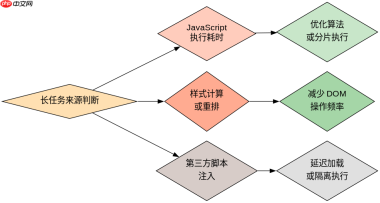
除了手动录制,使用 PerformanceObserver API 可以在运行时自动收集长任务数据。配置观察类型为 longtask,浏览器会在每个长任务结束后回调通知。回调参数中的 entry 对象包含 duration 属性表示耗时,name 属性标识任务类型(如 script 或 style-layout)。对于复杂应用,还可以检查 entry.attribution 数组,它指向了触发该任务的具体 DOM 元素或 React/Vue 组件实例,从而将性能问题与 UI 结构关联起来。
style-layout
Java免费学习笔记:立即使用
解锁 Java 大师之旅:从入门到精通的终极指南






