






用msinfo32可精准查询CPU、显卡、内存、硬盘等真实参数:Win+R输入msinfo32→查系统摘要中处理器全称、物理内存总量、BIOS版本日期、启动模式→展开组件→显示适配器确认显卡真实型号→文件→导出为.txt报告。
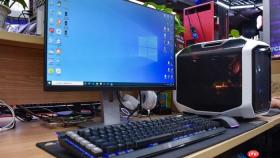
要精准查询电脑CPU、显卡、内存、硬盘等配件的真实性能参数,不能只看商家宣传页或系统属性里的模糊描述,必须穿透驱动层和UI封装,直接读取硬件寄存器、WMI接口或固件报告。
用msinfo32导出全维度硬件清单
这是Windows原生最完整的结构化报告工具,覆盖主板型号、BIOS日期、安全启动状态、显存类型、网络适配器MAC地址等近百项参数,数据与当前运行环境严格一致。
1、按下 Win + R 打开“运行”对话框。
2、输入 msinfo32 并回车,等待窗口加载完成。
3、在【系统摘要】页中重点查看“处理器”全称、“物理内存总量”、“系统型号”(笔记本整机型号)、“BIOS版本日期”和“系统启动模式”(UEFI/Legacy)。
4、展开左侧【组件】→【显示适配器】,确认“名称”字段是否为真实显卡型号(如 NVIDIA GeForce RTX 4070 Laptop GPU);若显示“Microsoft Basic Display Adapter”,说明显卡驱动未安装或异常,【此时所有显卡参数均不可信】。
5、点击菜单栏【文件】→【导出】,保存为 .txt 报告,便于离线查阅或提交售后支持。
用dxdiag专项扫描图形与音频子系统
dxdiag专精于图形与音频识别,能准确提取显卡核心型号、专用视频内存容量、驱动程序模型(如WDDM 3.1)、声卡硬件ID等对AI推理、游戏和音视频处理至关重要的参数。
方法一:基础核验
1、按下 Win + R → 输入 dxdiag → 回车。
2、等待5–10秒系统自动收集信息,切勿中途关闭窗口。
3、在【显示】页中,“名称”字段必须完整显示显卡型号,“专用视频内存”数值需与官网规格一致(如RTX 4060 Laptop GPU应为6144 MB),【若此处显示“0 MB”或数值明显偏低,大概率是驱动未启用或被禁用】。
方法二:交叉验证音频链路
切换至【声音】页,核对“设备”名称与“状态”是否为“正常工作”。若状态为“此设备被禁用”或“未找到兼容的音频设备”,说明声卡硬件虽存在但未被系统识别,可能影响外接采集卡或USB音频设备的兼容性。
用CPU-Z与GPU-Z读取底层寄存器数据
CPU-Z和GPU-Z不依赖Windows驱动层,直接访问硬件寄存器,能获取微架构代号、插槽类型、核心/线程数、TDP功耗、实时电压与频率、显存带宽、PCIe协商速率等专业参数。
第一步:查CPU真实规格

1、从CPUID官网下载CPU-Z 2.17中文绿色版,解压后以管理员权限运行 cpuz.exe,确保SPD数据与传感器读数完整。
2、在【CPU】选项卡中,核对“规格”字段(如 Intel Core i7-12800H),注意区分“名称”栏是否含工程样品(ES)标识——ES版稳定性未经量产验证,二手交易中需警惕。
3、切换至【Memory】选项卡,查看“频率”是否为等效频率(如 DDR5-5600 表示等效5600 MT/s),并检查右下角【SPD】标签页中JEDEC配置是否与当前运行频率匹配;若不匹配,说明XMP/EXPO未开启或内存超频失败。
第二步:查显卡真实带宽与PCIe状态
1、从TechPowerUp官网下载GPU-Z 2.68.0免安装版,运行后无需安装即可读取。
2、在【Graphics Card】选项卡中,确认“Memory Type”(如 GDDR6X)、“Bandwidth”(如 272 GB/s)及“Technology”(如 4 nm)。
3、点击【Advanced】选项卡,查看【PCI Express】下“Link Width”与“Speed”:若显示“x8 @ 16 GT/s”,说明本该是PCIe 5.0 x16的独显被降级到x8带宽,常见于中端笔记本的PCB布线限制或BIOS锁频,【这会直接限制显卡在高分辨率渲染中的吞吐能力】。
用WMIC命令行批量提取唯一硬件标识
WMIC命令输出的是原始WMI数据,无GUI渲染延迟,适用于需精准匹配驱动或验证硬件真伪的场景,比如比对SN码、校验内存条序列号、确认硬盘固件版本是否被篡改。
1、按下 Win + R → 输入 cmd → 回车。
2、依次执行以下命令(每条后按回车):
— 查看CPU主频与核心数:wmic cpu get name, maxclockspeed, numberofcores
— 查看每根内存条的位置、容量、速度与序列号:wmic memorychip get devicelocator, capacity, speed, serialnumber
— 查看硬盘型号、接口协议与固件版本:wmic diskdrive get model, interfaceType, firmwarerevision, serialnumber
注意:部分品牌笔记本(如联想Y系列)的硬盘序列号可能被厂商屏蔽,返回空值属正常现象,此时应改用CrystalDiskInfo补查SMART信息。






