






解决 uv 常见报错,核心是清理缓存、同步环境并检查版本兼容性。遇到 modulenotfounderror 时,需确保当前终端激活了由 uv 管理的虚拟环境;若出现解析错误,通常是因为锁文件与当前依赖树冲突,执行 uv sync 可自动修复。

uv pip install 安装失败或找不到包怎么办
当使用 uv pip install 安装特定包失败时,通常是因为网络超时或包名拼写错误。解决方法是先确认包名正确,然后使用 --reinstall-package 参数强制重新下载该包的元数据和二进制文件,这能绕过本地缓存导致的损坏问题。
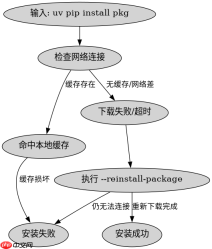
uv pip install requests --reinstall-package requests
上述命令会忽略本地缓存,直接从 PyPI 重新获取 requests 的最新版本及其依赖。如果网络不稳定,可以配合 --timeout 参数增加等待时间。执行后,终端将显示下载进度,并在完成后更新虚拟环境中的站点包目录。
uv sync 报依赖冲突如何解决
运行 uv sync 时报错提示依赖冲突,意味着 pyproject.toml 中声明的依赖与 uv.lock 锁文件中记录的版本不一致。此时应删除旧的锁文件并重新生成,让 uv 根据当前约束条件重新计算依赖树。


rm uv.lock
uv lock
uv sync
首先删除 uv.lock 文件,然后运行 uv lock 重新生成锁文件。这一步会解析所有依赖并写入新的锁定版本。最后运行 uv sync 安装这些新锁定的依赖。此过程确保了环境状态与项目配置完全一致,消除了因版本漂移导致的冲突。
如何验证 uv 环境是否已正确激活
在脚本或 IDE 中运行代码时,如果提示找不到模块,往往是因为没有正确使用 uv 创建的环境。通过检查 sys.executable 的路径,可以确认当前 Python 解释器是否指向 uv 管理的虚拟环境目录。
import sys
print(sys.executable)
运行上述代码,输出路径应包含 .venv 或 uv 相关的目录标识。如果路径指向系统全局 Python,说明环境未激活。此时应使用 source .venv/bin/activate(Linux/macOS)或在 Windows PowerShell 中运行 .venv\Scripts\Activate.ps1 来激活环境。激活后,再次运行打印命令,路径应变为虚拟环境内的解释器路径,从而解决模块找不到的问题。
Python免费学习笔记(深入):立即使用
在学习笔记中,你将探索 Python 的核心概念和高级技巧!


