






在电脑上下载并配置 uv 工具,最推荐的方式是使用官方提供的安装脚本。对于 macos 和 linux 系统,可以在终端执行 curl -lssf https://astral.sh/uv/install.sh | sh;对于 windows 系统,可以使用 powershell 执行 iwr -useb https://astral.sh/uv/install.ps1 | iex。安装完成后,该工具会自动添加到系统的 path 环境变量中,你可以通过运行 uv --version 来验证是否配置成功。

如何确认 uv 已正确安装到系统中
要确认 uv 已经正确安装并配置好,最直接的方法是打开终端或命令提示符,输入 uv --version 命令。如果安装成功,终端会输出当前安装的 uv 版本号以及构建信息。此外,你可以使用 which uv (macOS/Linux) 或 where uv (Windows) 来查看可执行文件的具体路径,确保它位于你的系统 PATH 变量中,这样在任何目录下都能直接调用该工具。
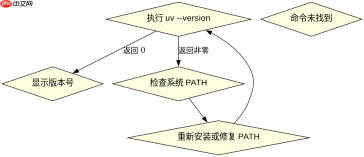
uv --version
which uv # macOS/Linux
where uv # Windows
预期结果:
- uv --version 输出类似 uv 0.5.0 (... 的版本信息。
- which uv 或 where uv 输出 uv 二进制文件的绝对路径,例如 /usr/local/bin/uv 或 C:\Users\User\.local\bin\uv.exe。
如何验证 uv 能管理 Python 环境
安装 uv 后,验证其核心功能是否正常工作的最佳方式是创建一个虚拟环境并安装一个包。你可以使用 uv venv 命令在当前目录创建一个名为 .venv 的虚拟环境,然后使用 uv pip install requests 在该环境中安装 requests 库。最后,通过激活虚拟环境并运行 Python 脚本来确认包是否可用。这一步骤能全面验证 uv 的环境管理和包管理功能是否配置正确。


uv venv
source .venv/bin/activate # macOS/Linux
.venv\Scripts\activate # Windows
uv pip install requests
python -c "import requests; print(requests.__version__)"
预期结果:
- uv venv 创建 .venv 目录。
- uv pip install requests 成功下载并安装 requests 及其依赖。
- python -c ... 命令输出 requests 库的版本号,如 2.31.0,证明环境隔离和包安装均正常。
uv 工具默认将 Python 解释器安装在什么位置
uv 工具默认会将下载的 Python 解释器安装在一个特定的用户级缓存目录中,而不是系统全局目录。在 macOS 和 Linux 上,通常位于 $HOME/.local/share/uv/python;在 Windows 上,通常位于 %LOCALAPPDATA%\uv\python。这种设计使得 uv 管理的 Python 版本与系统自带的 Python 完全隔离,避免了权限冲突和环境污染。你可以通过 uv python list 命令查看当前已安装的所有 Python 版本及其具体路径。
Python免费学习笔记(深入):立即使用
在学习笔记中,你将探索 Python 的核心概念和高级技巧!


