





新硬盘需先物理连接并确认BIOS识别,再通过磁盘管理初始化(GPT适用于UEFI及≥2TB硬盘)、新建简单卷并分配盘符,否则“此电脑”中不可见;若未识别则检查接线或SATA口。
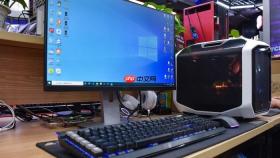
旧电脑加装新硬盘后,必须先让系统识别硬件,再通过磁盘管理工具完成初始化和分区,否则硬盘在“此电脑”里完全不可见,更无法存取文件。
确认硬盘已被物理识别
关机断电后,用SATA线与电源线将新硬盘牢固接入主板;开机进入Windows,右键“此电脑”→“管理”→“磁盘管理”,观察底部列表是否出现标有“磁盘X(未初始化)”的条目;若显示为“未知”或“脱机”,请右键该磁盘→选择“联机”;【若此处无任何新磁盘条目,说明硬件未被识别,需重启检查接线或更换SATA口】。
初始化磁盘:MBR还是GPT?
这是最关键的一步,选错会导致容量损失或无法启动系统。老电脑(2013年前主板、BIOS启动模式)可选MBR;但只要主板支持UEFI(绝大多数Win10/Win11设备均支持),且硬盘容量≥2TB,必须选GPT——MBR对单一分区最大仅支持2TB,2TB硬盘选MBR会直接丢失746GB以上空间。
方法一:图形化操作
在磁盘管理中右键“磁盘X(未初始化)”→“初始化磁盘”→勾选“GPT(GUID 分区表)”→确定。
方法二:命令行精准控制(适合多盘环境防误操作)
以管理员身份运行CMD→输入diskpart→list disk→select disk X(X为新硬盘编号)→convert gpt→exit。

新建第一个分区
第一步:在磁盘管理界面找到该磁盘底部全黑的“未分配”区域,右键→“新建简单卷”。
第二步:向导中点击“下一步”,在“指定卷大小”页输入你想要的分区容量(单位MB;例如要建500GB分区,就输入512000);
第三步:分配驱动器号,建议从D:开始,避开系统默认C:和可能被光驱、U盘占用的D:/E:;
第四步:文件系统务必选NTFS,分配单元大小保持默认,卷标可填“资料盘”或“备份区”,勾选“执行快速格式化”;
第五步:点击“完成”,等待进度条走完,新分区即出现在“此电脑”中。
继续划分剩余空间
如果还有未分配空间,重复上一节操作即可:右键黑色区域→“新建简单卷”→按需设定大小→分配盘符→NTFS+快速格式化→完成。
注意:GPT磁盘最多支持128个分区,日常使用建议不超过4个,太多反而影响管理效率;若需更多逻辑单元,应考虑用文件夹代替分区来组织数据。





