





开启平板模式可优化触控体验:1.通知中心一键启用,立即生效;2.系统设置中配置“始终使用平板模式”和“自动进入平板模式”,实现登录及形态变化时长期自动切换;3.物理分离键盘或翻转屏幕至平板形态,由硬件传感器触发;4.注册表修改TabletMode值为1并重启资源管理器可强制启用。
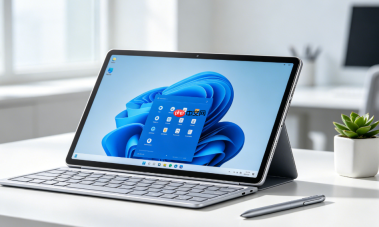
在Windows设备上开启平板模式,是为了让触控屏幕设备获得全屏应用、放大任务栏图标、简化开始菜单等专为手指操作优化的界面效果。
通过通知中心一键开启(最快捷)
这是当前会话中立即生效的方式,无需重启或重新登录,适合临时切换使用。
点击任务栏右下角的时间/网络/音量区域 → 打开通知中心(也可按 Win + A)→ 在快速操作面板中找到标有“平板模式”的图标(图形为带分离键盘的平板轮廓)→ 若未显示,点击面板右下角“展开”按钮加载全部快捷项 → 点击该图标,待其变为蓝色高亮并常亮即表示已激活。
这一步操作起来很简单,直接点一下就行;但要注意:如果图标根本不出现在操作中心里,说明系统未识别设备为触控型或二合一类型,需先检查设备驱动与硬件支持状态。
通过系统设置配置登录行为(长期生效)
此方法不改变当前界面,但会让系统在下次登录或设备形态变化时自动进入平板模式,适合固定当平板用的设备。
第一步:按 Win + I 打开“设置” → 点击左侧【系统】→ 向下滚动并点击【平板电脑】(Windows 11)或【平板电脑模式】(Windows 10)。
第二步:在“当我登录时”下拉菜单中,选择【始终使用平板模式】。
第三步:在“当我将此设备用作平板电脑时”选项中,设为【自动进入平板模式】。
注意:这两项必须同时设置,否则仅改登录行为不会触发物理形态下的自动切换;若设备无传感器或键盘无法断开,该路径仍可能失效。
利用物理形态变化自动触发(最底层)
对可拆卸键盘或360°翻转屏设备,这是Windows原生支持的最高优先级触发方式,绕过所有软件开关,由硬件传感器直接驱动Shell重绘。

将键盘与主机屏幕完全分离,确保磁吸/触点接口彻底断开。
保持分离状态静止3–5秒,系统自动重启资源管理器进程,任务栏图标间距增大、开始菜单全屏展开、窗口默认最大化。
若设备是翻转式(如Yoga、Surface Book),请将屏幕向后旋转360度,使其背面紧贴键盘面,形成闭合平板形态 → 【必须保持贴合静止,晃动会导致检测失败】。
注册表强制启用(隐藏开关可用时)
部分精简版或企业部署的Windows 11镜像会移除设置中的“平板电脑”入口,但底层逻辑仍在;此时可通过注册表手动注入开关信号。
方法一:按 Win + R 输入 regedit 回车 → 导航至:
HKEY_CURRENT_USER\Software\Microsoft\Windows\CurrentVersion\ImmersiveShell
方法二:在右侧空白处右键 → 新建 → DWORD (32位) 值 → 命名为 TabletMode → 双击修改“数值数据”为 1 → 确定。
方法三:重启Windows资源管理器(打开任务管理器 → 找到“Windows 资源管理器” → 右键【重新启动】)→ 平板模式立即生效。
这一步必须填1,填0会强制关闭,填其他值无效;修改后无需重启整机,但资源管理器必须重启才可见效。


