





苹果电脑重置网络设置能清除所有已保存的Wi-Fi密码、代理配置、DNS设置和自定义服务顺序;操作包括系统设置中点击“还原网络设置”或终端删除核心plist文件并重启mDNSResponder,重置后需重新连接Wi-Fi、调整服务顺序并验证DNS。
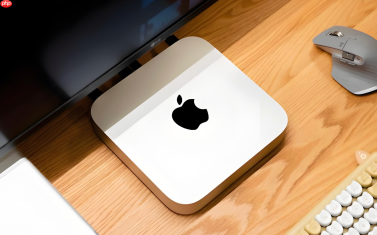
苹果电脑重置网络设置能清除所有已保存的 Wi-Fi 密码、代理配置、DNS 设置和自定义服务顺序,适用于无法连接网络、频繁掉线或配置混乱的场景,操作前请确认你记得常用 Wi-Fi 的密码。
通过系统设置重置(macOS Ventura 及更新版本)
点击屏幕左上角苹果图标 → 选择「系统设置」→ 在边栏中点「网络」→ 点右下角三个点图标 → 选「还原网络设置」→ 输入管理员密码确认 → 点「还原」。
这一步会立即删除全部网络服务配置,包括 Wi-Fi 历史记录、以太网高级参数、代理规则和手动添加的 DNS。重启后需重新输入所有 Wi-Fi 密码,【已配对的蓝牙网络共享、企业 802.1X 认证证书也会一并清除】。
通过终端命令彻底清理(适用于仍无法联网或设置残留)
方法一:删除核心 Wi-Fi 配置文件
打开「终端」(应用程序 → 实用工具)→ 粘贴并执行以下三行命令(每行输完回车):
sudo rm -rf /Library/Preferences/SystemConfiguration/com.apple.airport.preferences.plist
sudo rm -rf /Library/Preferences/SystemConfiguration/com.apple.network.identification.plist
sudo rm -rf /Library/Preferences/SystemConfiguration/com.apple.wifi.message-tracer.plist

方法二:强制重启网络服务
执行命令:sudo killall -HUP mDNSResponder → 回车后无需等待,系统将刷新 DNS 缓存。
最后执行 sudo reboot 重启电脑。注意:输入密码时屏幕不显示字符,输完直接回车即可。
重置后必须做的三件事
第一步:重新连接 Wi-Fi → 点击菜单栏 Wi-Fi 图标 → 从「已知网络」中选择并输入密码 → 连接成功后检查是否能打开网页。
第二步:检查服务顺序 → 进入「系统设置」→「网络」→ 点右下角三个点 →「设定服务顺序」→ 把最常用的连接(如 Wi-Fi 或以太网)拖到顶部。
第三步:验证 DNS 是否生效 → 点击已连接的 Wi-Fi 旁的「详细信息」→ 切换到「DNS」标签页 → 若为空,可手动添加 223.5.5.5(阿里 DNS)或 8.8.8.8(Google DNS),避免因 DNS 故障导致打不开网站。






