苹果电脑安装Navicat需绕过macOS安全限制,包括签名验证、隔离属性和架构兼容性三重关卡;下载官网.dmg包后先校验SHA256,再通过终端执行xattr与spctl命令解除隔离并启用“任何来源”,M1/M2/M3芯片需勾选Rosetta或安装Rosetta环境,首次启动后测试MySQL连接。
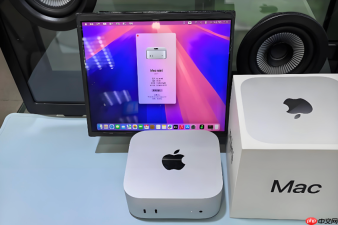
苹果电脑安装Navicat数据库工具需绕过macOS默认的安全限制,处理签名验证、隔离属性和架构兼容性三重关卡,否则双击即提示“已损坏”或“无法打开”。
下载与校验安装包
访问 Navicat 官网(https://www.navicat.com.cn),在「产品」→「Navicat Premium」页面选择 macOS 版本下载;【务必确认下载的是 .dmg 格式镜像,且版本号明确标注支持 macOS 10.15 及以上】。下载完成后,不要直接双击打开,先在终端执行:shasum -a 256 /path/to/Navicat_Premium_17.dmg,比对官网公布的 SHA256 值——若不一致,说明文件传输出错或来源不可信,必须重新下载。
绕过Gatekeeper强制拦截
双击 .dmg 文件后,拖拽 Navicat 图标到「应用程序」文件夹,系统大概率弹出“已损坏,无法打开”警告。此时不要点“取消”,立即做三件事:
① 打开「系统设置」→「隐私与安全性」→ 拉到最底部,查看是否出现“Navicat Premium 已阻止”的提示;若有,点击右侧「仍要打开」。

② 若无此提示,打开终端,逐行执行:sudo xattr -rd com.apple.quarantine /Applications/Navicat\ Premium.app
输入开机密码(不显示字符,输完直接回车);sudo spctl --master-disable
该命令启用「任何来源」选项,为后续操作铺路。
③ 返回「系统设置」→「隐私与安全性」→「安全性」→ 点击右下角锁图标解锁 → 勾选「任何来源」→ 关闭设置窗口。这一步是触发「仍要打开」按钮出现的必要前提,缺一不可。
适配Apple Silicon芯片(M1/M2/M3)
方法一:启用Rosetta运行
在「应用程序」中右键「Navicat Premium.app」→「显示简介」→ 勾选「使用 Rosetta」→ 关闭窗口 → 双击启动。适用于 Navicat 15/16 等未原生适配 ARM 的老版本,能避免「崩溃闪退」或「Oracle库加载失败」。
方法二:强制安装Rosetta环境(仅首次需要)
终端执行:softwareupdate --install-rosetta --agree-to-license。这一步不能跳过,否则勾选 Rosetta 后仍会报错「找不到翻译层」。
注意:Navicat Premium 17.1.6 及以上版本已原生支持 Apple Silicon,无需 Rosetta,但首次启动时仍需执行 xattr 命令清除隔离属性,否则无法读取系统证书库。
首次启动与连接测试
双击启动后,若弹出「无法验证开发者」对话框,点「取消」→ 再次右键应用→「显示简介」→ 点「打开」按钮(此时系统会信任该应用)。进入主界面后,点击左上角「连接」→「MySQL」→ 填写本地 MySQL 的 host(127.0.0.1)、端口(3306)、用户名与密码 → 点「测试连接」。成功则显示绿色对勾;失败则按错误码排查:1045 是密码错,2003 是服务未运行,10061 是端口被防火墙拦截。