





gstack 当前官方安装方式是从维护者仓库克隆源码,再运行 setup,为指定编程助手登记技能。以 claude code 为例,需要先准备 git 和 bun,windows 还需 node.js 及对应终端。安装前查看已有目录和版本,完成后再检查技能发现与浏览器依赖。
准备助手和运行环境
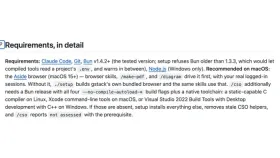
先确保 Claude Code 可用,终端能运行 git --version 和 bun --version。官方当前推荐 Bun 1.4.2 及以上;Windows 还需检查 node --version,并按官方支持的 Git Bash 或 WSL 路径安装。Windows 若被 Smart App Control 拦截,可按官方说明改用 WSL 路径。
macOS 可选用 Aside,未安装时使用 gstack 自带浏览器路径。安全审查等可选功能还可能有原生工具链要求,不能因某项不可用就认定全部安装失败。
☞☞☞AI 智能聊天, 问答助手, AI 智能搜索, 多模态理解力帮你轻松跨越从0到1的创作门槛☜☜☜
克隆官方仓库并运行setup
在终端运行 git clone --single-branch --depth 1 https://github.com/garrytan/gstack.git ~/.claude/skills/gstack。若目标目录已有安装,先检查其来源和 ./setup --status,不要删除后强行重装。
进入目录:cd ~/.claude/skills/gstack,然后运行 ./setup --prefix。前缀版使用 /gstack-review、/gstack-qa 等名称,便于与已有技能区分;希望用短名称时可按官方说明改用 --no-prefix。

按安装器实际提示选择钩子等配置。个人入门先完成本机安装,团队模式及其仓库提交只在确有需要时另外设置。

检查安装状态与技能发现
在源码目录运行 ./setup --status,核对宿主、来源和版本;Claude Code 安装可再运行 ~/.claude/skills/gstack/bin/gstack-doctor 查看缺项。初次本地诊断不要加 --live,以免启动付费模型探测。
助手未列出技能时,按 status 给出的正确来源重新运行 setup,并重新启动 Claude Code。浏览器依赖下载失败时,先修复该项;技能已登记不等于浏览器测试已通过。


