





最快方法是访达拖放:将支持格式(JPEG/PNG/HEIC/TIFF)且分辨率≥1440×900的图片直接拖至桌面空白处,松手后点击“设定为桌面图片”即可生效,仅作用于当前显示器。
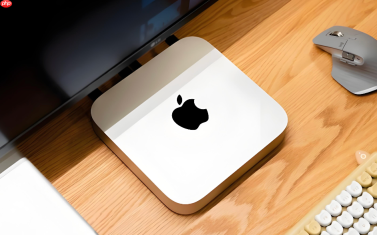
想在Mac上快速换一张新壁纸,又不想翻系统设置找半天,或者拖进访达后发现图片糊成一片、颜色发灰——这通常是因为路径不对、格式不兼容或缩放方式没调准。下面用三种最常用、最稳当的原生方法,带你一步到位换好壁纸。
通过系统设置添加单张图片
这是最通用的方法,适用于所有macOS版本,能精准控制缩放、深浅模式适配和排列方式。
1、点击屏幕左上角苹果图标 → 选择“系统设置” → 左侧边栏滚动到底部,点击“墙纸”。
2、右上角点“+”号 → 选择“添加照片” → 在访达中定位并选中一张本地图片(支持JPEG、PNG、HEIC、TIFF,分辨率建议不低于1440×900)。
3、图片加载后,在右侧预览区下方点击“选项”,这里必须手动调整:若图片拉伸变形,就把“充满屏幕”改成“适应屏幕”;若想深色模式下显示另一张图,勾选“深色模式下使用不同墙纸”并点右侧“+”添加对应图片。
4、确认无误后,直接点击预览图下方的“设定为墙纸”即可生效。
用访达拖放一键设图
适合正在整理图片、临时测试效果的场景,绕过所有设置页,3秒完成。

把图片文件直接拖到桌面空白处 → 松手后弹出提示框 → 点击“设定为桌面图片”。
注意:这一步只对当前显示器生效;如果连接了副屏,它不会同步过去。而且【图片必须是标准格式且不含隐藏属性,否则可能拖进去没反应】。
从“照片”App里选图设壁纸
如果你的壁纸都存在“照片”图库里,比如旅行相簿、收藏夹或iCloud同步的Live Photo,这个方法最顺手。
方法一:打开“照片”App → 找到目标图片 → 右键点击 → 选择“设为桌面图片” → 在子菜单中选“仅当前桌面”或“所有桌面”。
方法二:按住Command键多选几张 → 右键 → “设为桌面图片” → 系统会自动轮播(仅限同一相簿内图片,且需在“系统设置→墙纸”中开启“更改图片”)。
方法三:如果是iPhone传来的Live Photo,导出为.HEIC后,在“照片”里右键设图时,务必在后续弹出的墙纸设置窗口中【勾选‘允许动画’】,否则只会显示静帧。






