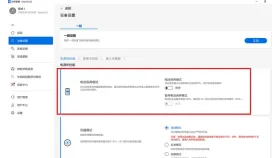
不装软件就想看设计容量和满充容量,可生成 windows 电池报告;需要实时查看磨损率、电压和充放电功率,可用 hwinfo;华硕笔记本还可以在 myasus 里查看并设置电池健康充电。前两种适合多数品牌,myasus 只适用于受支持的华硕机型。
Windows 电池报告:免费查看容量衰减历史
在命令提示符运行 powercfg /batteryreport 后,Windows 会生成一份 HTML 报告,列出电池型号、设计容量、当前满充容量、近期使用和容量历史。用满充容量除以设计容量,可以得到大致健康比例,并观察它是否持续下降。
报告页面的字段通常为英文,但命令是系统自带功能,无需安装程序。部分固件不提供循环次数,单次满充容量也会受温度和校准影响,因此更适合看长期趋势,而不是把某一天的数值当作绝对结论。

HWiNFO:直接显示磨损率与实时充放电状态
HWiNFO 的电池页面会显示设计容量、满充容量、当前容量、电压和磨损率,传感器窗口还能观察充放电功率。它适合排查电量跳变、充不满或待机掉电过快,也能把数值与 Windows 电池报告交叉核对。
界面字段较多且以英文为主,磨损率仍依赖电池控制器上报,并不是实验室容量测试。若数值突然异常,可先完成一次正常充放电循环、更新 BIOS 与电源管理驱动,再观察是否恢复。

MyASUS:华硕机型用中文健康充电模式
MyASUS 在受支持的华硕笔记本上提供电池健康充电选项,可选择将充电上限控制在 80% 等模式。它的重点不是给出精确磨损百分比,而是通过限制长期满电时间减缓老化,中文界面对普通用户更友好。
需要通用健康数据先看 Windows 电池报告,想看实时磨损和功率再用 HWiNFO;使用华硕笔记本且长期插电,则可配合 MyASUS 设置充电上限。其他品牌应使用各自官方管理工具,不要强行安装不匹配的软件。