





通过拖动大彩串口屏上的滑块控件,可直观调节灯光亮度或电机转速,从而实现对外部设备的便捷控制。
1、本功能兼容经济型、基础型、商用型、物联网型及86盒系列串口屏产品。
2、VisualTFT软件版本须为V3.0.0.749及以上。
3、串口屏硬件固件版本需为V2.22.915.XXX或更高版本。
4、该滑块控件支持手动拖动以调整外部设备参数(如照明强度或马达转速),下图展示其属性配置界面。
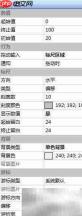
5、数值与数字设置
6、标尺上最小刻度所对应的数值即为起始值。
7、终止值:标尺末端显示的最大数值。
8、初始值表示游标默认停留位置所对应的数值;示例中游标初始位于20处,故初始值设为20。

9、交互行为
10、拖动输入模式用于设定滑块是否允许被拖拽,提供“禁止”、“仅标尺区域”和“仅游标区域”三种选项,如下图所示。
11、若选择“禁止”,则滑块不可被用户拖动。
12、在“标尺区域”模式下,用户可在整个标尺范围内拖动滑块进行调节。
13、C:游标仅能在自身区域内移动,无法超出其边界。
14、滑块被拖动时,屏幕将实时上传当前数值至主控设备。

15、标尺设置
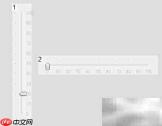
16、标尺方向支持水平与垂直两种布局,示意如下。
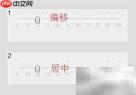
17、标尺类型分为“偏移”和“居中”两类:“偏移”使标尺整体向一侧偏移,“居中”则使其对齐中心线,效果对比见图。
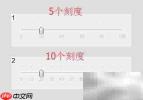
18、刻度数量指标尺上划分的等分标记总数。图中两个控件分别设置了5个与10个刻度,并支持自定义刻度颜色。
19、可设置是否在标尺上显示对应数值,开启后数值随刻度同步呈现。
20、“起始留白”指标尺起点距控件左/上边缘的距离,图中示例分别为50和25像素单位。
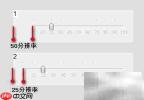
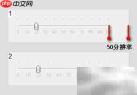
21、“终止留白”表示标尺终点距右/下边缘的间距,图中展示了50与25像素两种情况。
22、背景配置
23、背景类型包括透明、纯色、图片背景及系统默认四种;其中纯色背景支持RGB颜色自定义,图片背景允许上传本地图像文件,操作方式见下图。

24、滑动条样式
25、游标类型分为“系统默认”与“自定义图片”两种,后者支持导入外部图片作为游标外观。
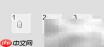
26、游标方向支持“左/上”、“右/下”及“双向”三种模式,具体表现如下图所示。
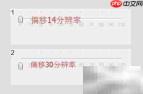
27、“偏移量”定义为游标顶部(或左侧)与标尺上沿(或左沿)之间的距离,图中示例值为14和30像素单位。
28、游标宽度支持自由设定。
29、游标高度亦可自定义,但不得超过滑块控件整体高度范围。
30、新建画面并设置背景后,按图示位置在指定区域内分别添加一个滑块控件。
31、本例程旨在通过实际画面演示滑块控件的基本功能与使用流程。
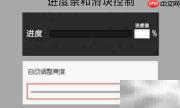
32、添加滑块控件的操作位置示意如下。
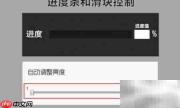
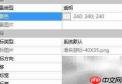
33、滑块控件属性设置示例:背景设为透明,偏移量设为9,游标宽度为32,高度为30,其余参数详见下图。
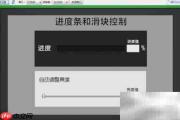
34、编译完成后,可通过模拟虚拟串口屏预览运行效果,如下图所示。
35、主机可通过发送特定指令,强制设定滑块游标的位置,使其跳转至指定数值点。
36、指令格式为:EE B1 10 + 屏幕ID(2字节)+ 控件ID(2字节)+ 滑块值(4字节)+ FF FC FF FF。
37、画面编号占2字节,用于唯一标识当前屏幕。
38、控件编号同样为2字节长度,用以识别目标滑块对象。
39、滑动条数值字段为4字节,表示更新后的游标位置值。
40、例如:向画面ID为0、控件ID为1的滑块发送数值50,即可将其游标定位至50位置。
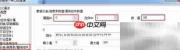
41、启动指令助手,选择对应画面与控件编号,输入目标数值50,系统将自动构建完整指令,详情参见下图。
42、该指令用于读取当前滑块游标所在位置的实际数值。
43、指令格式为:EE B1 11 + 屏幕ID(2字节)+ 控件ID(2字节)+ FF FC FF FF。
44、画面编号占2字节,用于指定查询的目标屏幕。
45、控件编号(2字节):用于唯一标识待查询的滑块控件。
46、执行该指令后,系统将返回当前游标对应的数值。
47、打开指令助手,选定目标画面与控件编号,系统将自动生成对应查询指令,详细界面如下图所示。






