





【wps演示进阶技巧】ppt中的布尔运算详解——5分钟掌握图形逻辑合成(合并形状全解析)
你是否知道?PPT中隐藏着一套强大而直观的图形逻辑处理机制——它正是源自计算机科学中的布尔代数思想,被WPS演示完整实现为「合并形状」功能。该功能涵盖【结合】【组合】【拆分】【相交】【剪除】五大核心运算,本质即图形层面的“与、或、非、异或”逻辑映射,可高效构建图标、镂空文字、创意蒙版、矢量插画等专业视觉元素。
下面以WPS演示(2026最新版)为例,手把手带你实操:
AI一键生成成品PPT☜☜☜☜☜点击生成;
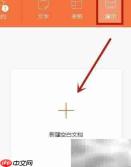
1、启动WPS Office,点击「新建」→「演示文稿」→ 创建空白幻灯片。
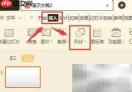
2、切换至「插入」选项卡,点击「形状」,从基础图形库中选取所需图元(如矩形、椭圆、箭头、云朵等)。

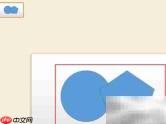
3、在幻灯片画布上分别绘制两个及以上有重叠关系的图形(建议使用不同填充色便于观察效果)。
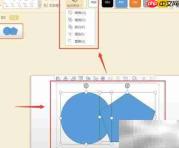
4、按住Ctrl键依次单击选中全部目标图形 → 顶部功能区自动激活「绘图工具」→ 点击「合并形状」→ 弹出五种布尔模式菜单,按需选择:
- ✅ 结合:保留全部区域,无缝融合为单一路径(类似逻辑“或”)
- ✅ 组合:剔除重叠区域,仅保留各自独有部分(类似逻辑“异或”)
- ✅ 拆分:将重叠区与非重叠区全部分离为独立对象(生成3个或更多新图形)
- ✅ 相交:仅留下所有图形共同覆盖区域(严格对应逻辑“与”)
- ✅ 剪除:以前置选中的图形为“蒙版”,裁掉后置图形的重叠部分(即“非A且B”)
5、补充说明:
▸ 所有操作均遵循「选择顺序决定主从关系」原则——例如剪除时,先选者为“裁剪工具”,后选者为“被裁对象”;
▸ 若需批量编辑,可对合并后的图形再次执行「组合」(Ctrl+G),实现多层嵌套管理;
▸ 取消操作?右键图形 → 「取消组合」,或「绘图工具」→ 「组合」→ 「取消组合」即可还原。
现在,你的PPT已具备专业级矢量绘图能力——无需导入外部素材,一张幻灯片就是你的图形实验室。





