





只想找出谁占用 cpu、内存或磁盘,windows 任务管理器已经够用;要看父子进程、句柄、dll 和数字签名,则换 process explorer。两者适合的深度不同,不必一开始就用高级工具。先确定问题发生在哪一层,再决定要不要继续深挖。
Windows 任务管理器:快速锁定资源异常进程
任务管理器会按应用、后台进程和 Windows 进程分类,并实时显示 CPU、内存、磁盘和网络占用。电脑突然卡顿时先按对应列排序,观察占用是否持续,再展开进程组确认是浏览器标签、渲染进程还是系统服务。
“结束任务”适合关闭无响应的普通应用,不适合随意终止系统、登录或安全相关进程。占用只在更新、扫描或启动阶段短暂升高时,等待任务完成通常比强制结束更安全。

Process Explorer:用进程树追到真正的父进程
Process Explorer 以树状结构展示父子关系,还能显示账户、公司名称、私有字节和工作集。遇到多个同名进程或某个进程被其他程序反复拉起时,进程树比任务管理器的平铺列表更容易看清来源。
它的字段和菜单以英文为主,数值口径也可能与任务管理器不同。普通资源排查先看任务管理器;需要确认父进程、签名或异常进程来源时,再用 Process Explorer 深挖。
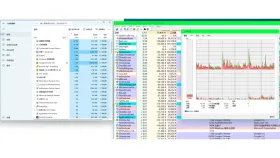
Process Explorer:句柄和 DLL 视图适合定位占用
开启下方面板后,Process Explorer 可以切换查看选中进程打开的句柄或已加载 DLL,并用搜索功能反查哪个进程占用了文件或加载了指定模块。文件无法删除、插件来源不明或程序加载了错误版本 DLL 时,这项能力很有价值。
看到陌生 DLL 不等于它有问题,应继续核对完整路径、公司名称和数字签名。需要释放文件占用时先正常退出对应软件,只有确认进程可以安全关闭后再结束,避免造成数据丢失。





