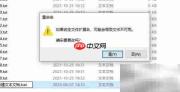
不少朋友在调整文件扩展名时习惯逐一手动修改,既耗时又容易出错。本文将分享两种高效的批量修改后缀方法,助您大幅提升处理效率,轻松应对大量文件操作。想快速上手的朋友,不妨继续往下看,掌握这些实用小技巧。
1、 第一步:启动工具并定位功能模块
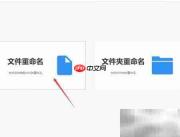
2、 运行优速文件批量重命名2.0.6软件,在主界面点击“文件重命名”功能入口,即可跳转至对应操作页面。
3、 第二步:导入需修改后缀的文件
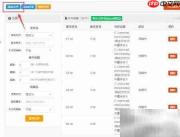
4、 在功能页面中,点击“添加文件”或“添加文件夹”按钮,一次性将所有待处理文件载入软件。
5、 第三步:配置重命名规则
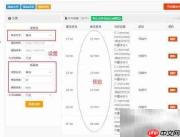
6、 在左侧功能区选择“替换”或“插入”等命名模式;在下方扩展名设置区域,选定“替换扩展名”,并在右侧分别填写原始后缀(如 .txt)与目标后缀(如 .html)。预览窗口实时显示变更效果,方便您提前核对结果,确保批量执行前万无一失。
7、 第四步:执行批量修改任务
8、 参数确认无误后,点击右上角醒目的红色“开始重命名”按钮启动处理,完成后系统将自动弹出成功提示框。

9、 第五步:验证修改结果
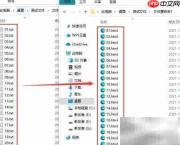
10、 如图所示,所有原为 .txt 格式的文件已统一、准确地更改为 .html 后缀,批量操作顺利完成。
11、 新建一个记事本文件(名称可任意),打开后输入命令:ren *.txt *.html,该指令用于将当前目录下所有 .txt 文件统一重命名为 .html 格式。

12、 接着将该文本文件的扩展名由 .txt 改为 .bat,双击运行此批处理脚本,即可一键完成全部文件后缀的批量转换。