





安装屏幕增高架可缓解低头耸肩导致的肩颈劳损,需按笔记本尺寸、厚度及接口类型选择适配款型,并依卡扣式或螺丝式规范安装,最后验证稳固性与视线高度。
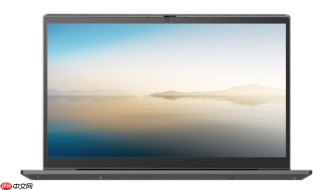
笔记本电脑屏幕长期处于低位,迫使你低头、耸肩、颈椎前倾,连续工作两小时后肩颈僵硬发酸——这不是疲劳,是姿势在报警。安装一个屏幕增高架,能把屏幕抬升到视线水平位置,让头颈自然直立,从根源上切断劳损链条。
确认增高架类型与适配性
先翻看增高架包装或说明书,明确它是“免工具卡扣式”“螺丝固定式”还是“VESA转接式”。绝大多数铝合金支架(如Orico、奥睿科LST-4A)属于前两者,适用于13–16英寸主流本;若你的笔记本是MacBook Pro 16寸或Surface Laptop Studio这类无标准底座的机型,需额外确认是否支持VESA转接板——【部分超薄本背部无预留螺丝孔,强行钻孔会损毁主板屏蔽罩】。
用卷尺量一下笔记本底部厚度:若≤18mm,优先选带硅胶防滑垫+前挡板的款型;若≥22mm(如游戏本),要避开镂空托盘过深的型号,否则机身悬空易晃动。
免工具卡扣式增高架安装
方法一:直接开盒即用型(如VATTENKAR桦木支架)
拆开包装,把支架平放桌面,托盘朝上→将笔记本合盖后沿托盘前缘轻轻滑入→听到“咔嗒”轻响即卡到位→双手轻压两侧确认无松动。
方法二:可调角度卡扣型(如Orico小号铝合金款)
① 展开支架三段臂,确保铰链处无异物卡滞;
② 将笔记本闭合状态放入托盘,后缘抵住挡板;
③ 拨动两侧金属卡扣至垂直锁止位——【未听到清脆锁定声前切勿放手,否则笔记本可能向后滑脱】;
④ 轻抬屏幕开盖测试:开合过程应顺滑无刮擦,键盘区域自然倾斜约25°。

螺丝固定式增高架组装
这类支架(如奥睿科二合一版)需手动安装支柱与底座。
取出六角螺丝刀和6颗M3×8mm螺丝→将左侧支柱插入底座左孔,右手拇指按压柱体顶部防脱凸点→拧入第一颗螺丝并预紧→同理装右侧支柱→最后装中间连接横杆,交叉拧紧两端螺丝。
这一步操作起来很简单,直接把文件拖进去就行。但注意:所有螺丝必须用附赠螺丝刀拧紧至“阻力明显增大”,不可凭手感估摸——拧不紧会导致支架晃动,拧过头可能滑丝。
安装后微调与承重验证
把笔记本放入已组装好的增高架,开盖至最大角度→单手轻推屏幕四角,检查是否有异常晃动或异响;
保持屏幕直立,用指尖在键盘上方5cm处横向缓慢扫过——无遮挡感即说明高度达标;
最后做承重测试:一手扶稳支架底座,另一手轻提笔记本A面边缘,感受整体是否稳固不倾覆。


