





先点击网页正文或文档内容区再滚动,确认内容确实超过一屏,且没有停在顶端或底端。只在某个程序不能滚时,先检查那个程序;所有程序都失效,再依次核对系统滚动设置、连接和目标鼠标驱动。中键按下能用,并不能证明滚轮旋转传感器正常。
确认滚轮采用正常的滚动模式
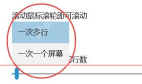
按 Win+I 进入“设备→鼠标”。在“滚动鼠标滚轮即可滚动”(Roll the mouse wheel to scroll)中,选择“一次滚动多行”(Multiple lines at a time),把每次行数设为适中的值,例如 3,再回长网页测试。需要按整屏翻阅时也可选择 One screen at a time;这项只控制滚动量,不能修复坏掉的滚轮。
仅悬停在后台窗口时无效,检查对应开关
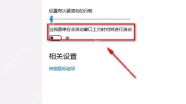
若点击窗口后能滚动,只有悬停在未激活窗口时无响应,在“设备→鼠标”打开“当我悬停在非活动窗口上方时对其进行滚动”。开启后,把指针移入另一个可滚动窗口内部再试。这个开关只决定未激活窗口是否接收悬停滚动;不能用它判断物理滚轮好坏。
连接测试仍失败时,再考虑重新识别驱动
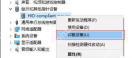
有线鼠标先换 USB 口,无线鼠标先检查电池和接收器;在另一台电脑也失败时应优先考虑硬件。若仅本机失败且怀疑驱动异常,准备好键盘或备用鼠标,打开“设备管理器→鼠标和其他指针设备”,确认目标后右键选择“卸载设备”。不要批量卸载,也不要勾选删除驱动包;重启或重新插入后,让系统重新识别,再测试滚动。

使用厂商自定义功能的鼠标,必要时从品牌官网下载匹配型号和 Win10 的驱动或配置工具,不要用来源不明的驱动包。若只有浏览器失效,先用无扩展窗口或另一浏览器比较;只在远程桌面、虚拟机中失效,则检查相应输入转发。系统提示已安装最佳驱动,也不代表已经排除硬件或应用问题。





