





先确认是外接鼠标滚轮,还是触摸板双指滑动。win10 的普通鼠标设置通常没有直接反转方向的开关,触摸板的“滚动方向”也不会自动控制外接鼠标。先检查厂商工具是否提供反向滚动;没有该选项、且确认需要修改时,再按实际设备定位注册表。
先记录目标鼠标的设备实例路径
按 Win+R 输入 devmgmt.msc,展开“鼠标和其他指针设备”,右键目标鼠标选择“属性”。进入“详细信息”,把“属性”下拉框改为“设备实例路径”,右键下方的值并复制。有多个鼠标时先确认目标,不要照抄别人的 VID、PID 或实例编号。
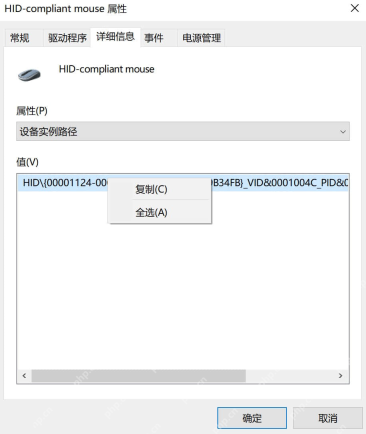
定位同一实例,并先导出备份
按 Win+R 输入 regedit,按提示取得管理员权限。到 HKEY_LOCAL_MACHINE\SYSTEM\CurrentControlSet\Enum 下,沿刚才的设备实例路径逐级找到目标,再打开 Device Parameters。确认名称和层级后,右键该项选择“导出”,保存备份,并记录 FlipFlopWheel 原来的值;找不到匹配项就停止,不要批量修改整个 HID 分支。
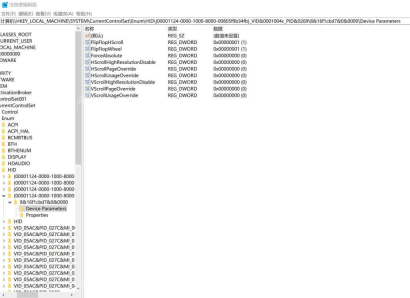
只切换垂直滚轮值并重新测试
双击 FlipFlopWheel。在支持该参数的鼠标驱动中,0 为常规方向、1 为反向;原来是 1 且想恢复常规时改为 0,原来是 0 且希望反转时改为 1。点击“确定”后重新连接鼠标或重启,再在同一长网页中测试。FlipFlopHScroll 控制横向,不应一起随意更改。

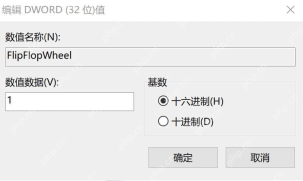
若参数不存在、提示拒绝访问或重启后无效,不要强行取得整个注册表分支所有权。恢复原值后,检查厂商驱动是否有自己的方向设置。更换 USB 口可能产生不同设备实例,不要因此全局替换。需要撤回时把同一项改回记录值;使用导出文件前也要核对它对应的设备。





