





你是否也经历过这样的场景:只想从一段冗长的综艺视频中截取高光片段、把会议录像里关键发言单独剪出来发给同事,又或者删掉vlog开头几秒晃动的空镜头……结果一打开动辄几个gb的专业剪辑软件,光是等待加载、摸索功能就耗去半小时,最后导出还莫名糊成一片,画质缩水严重?其实,完成这类基础裁剪根本无需大动干戈——一款轻巧高效的工具就能轻松应对。不少剪辑老手私藏的bandicut,正是为此而生:无损裁剪、极速输出、零门槛上手,新手也能一分钟搞定。
第一步:导入视频,选准裁剪方式
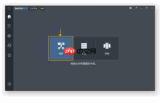
打开Bandicut,界面清爽无广告,主页面仅保留三个核心功能按钮。点击「剪辑」即可快速导入目标视频。它对格式极为友好,mp4、avi、mkv、mov等主流格式全兼容——无论是手机直出原片,还是录屏软件生成的文件,通通无需转码,直接拖入即可。导入后最关键的是模式选择:若仅需裁剪、且希望完全保留原始画质与音质,请务必选择「高速模式」。这是Bandicut的独门优势——跳过重新编码环节,实现真正意义上的无损裁切,速度比传统编码方式快十余倍。如确有分辨率缩放、码率调整等进阶需求,再切换至「编码模式」也不迟。
第二步:精确定位裁剪区间
进入裁剪界面后,新手可直接拖动时间轴两端滑块,粗略框选所需片段;若追求毫秒级精准,例如截取1分12秒300毫秒至1分35秒800毫秒的内容,只需在起始/结束时间输入框中手动键入精确时间点,比拖动更稳、更准。设置完毕后可即时点击「预览」,实时确认画面与声音是否符合预期。若需将一个长视频拆分为多个独立片段,只需多次点击「添加分割」,设定多个断点,即可一次性批量导出全部子片段,省去重复导入与操作的麻烦。
第三步:一键导出,即刻使用
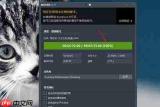
确认裁剪范围无误后,点击「开始」按钮,静待数秒至数十秒即可完成输出——即便是10GB的4K视频,在高速模式下也通常在一分钟内完成导出,效率远超重型剪辑软件。导出完成后自动定位至保存路径,文件可直接用于社交平台发布、工作汇报或内部共享,无需额外解码支持,杜绝打不开、播放异常等问题。

很多人误以为视频裁剪必须啃教程、学快捷键、配高性能电脑,其实只要选对工具,这件事本可以极简。Bandicut不堆砌花哨功能,专注解决普通人最常遇到的“剪一段、导出来、马上用”的真实需求。无需学习成本,打开即用,三步之内完成高质量裁剪——日常所有小而急的剪辑任务,从此变得轻而易举。全文约689字。


