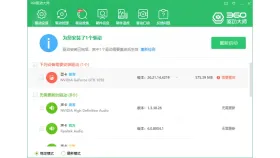
重装显卡驱动前,先确认显卡型号并准备可用的匹配安装包。360驱动大师可用于检测和安装驱动,确实需要卸载时只处理目标显示适配器。卸载后短暂变成低分辨率并不罕见,但应完成重新安装和重启,再检查显示功能是否恢复。
准备匹配安装包和恢复条件
在360驱动大师重新检测,记录显卡完整名称与当前版本;有多个显示适配器时,分清准备重装的是哪一个。先下载适用于本机Windows的驱动包,笔记本可优先保存电脑厂商提供的版本。
如果只是常规更新,可直接按软件提供的安装或升级操作完成,不必先卸载。因故障需要重新安装时,先保存工作并确保电源稳定;不要在没有安装来源的情况下删除全部显卡驱动包。

必要时卸载指定显卡设备
提供驱动卸载功能的版本,可在“驱动管理→驱动卸载”找到目标显卡,核对名称后执行。也可在设备管理器的“显示适配器”下右键目标设备,选择“卸载设备”,按系统要求确认。
卸载成功只表示旧设备驱动已移除,还不是重装完成。关于删除驱动程序包的复选项,应结合厂商步骤和已准备的安装包决定,不默认全部勾选;过程中不要再卸载无关声卡和网卡。

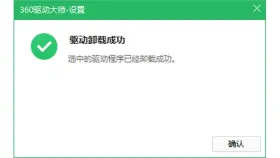
重新安装并按要求重启
重新打开360驱动大师检测目标显卡并安装,或运行预先准备的官方驱动包。若提示重启生效,先保存其他工作再重启,不要只关闭提示就认为新驱动已经接管。
登录系统后再次检查显示适配器及驱动版本,测试分辨率、视频播放和外接屏幕。若安装失败或黑屏持续,使用机型厂商提供的恢复方案;最近更新导致异常且“回退驱动程序”可用时,可考虑回到之前正常的版本。