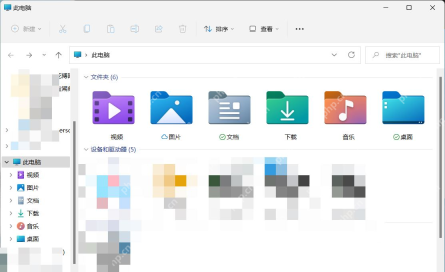
如果打开文件夹后,右侧会显示选中文件的图片或正文内容,那是预览窗格。将它关闭即可收回这一块区域,不需要删除文件或卸载查看软件。只显示大小、日期等属性的区域可能是详细信息窗格;文件列表里的小图片则是缩略图,两者都应与内容预览分开处理。
先确认要关闭的是右侧内容区
单击一个支持预览的文件,查看右侧是否显示图片或文档正文。出现内容预览时,让焦点保持在文件资源管理器,按一次 Alt+P 即可切换关闭,再按会重新打开。不要连续多按,否则可能把刚关闭的窗格再次开启。该快捷键控制的是预览窗格,不能用来关闭左侧导航栏。
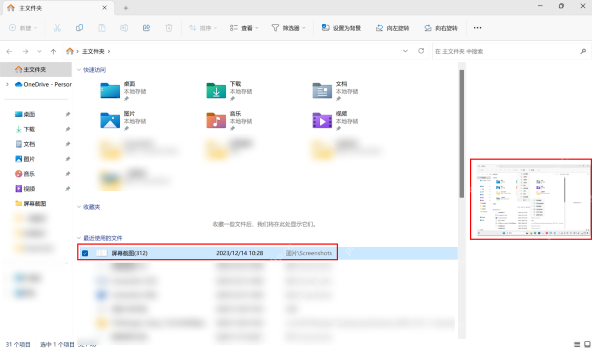
也可以点击预览按钮关闭
带有右上角“预览”按钮的版本,可以直接点击该按钮收起右侧窗格。没有独立按钮时,打开“查看→显示”,再点击“预览窗格”取消勾选。不同版本入口会有差异,以当前界面为准。如果右边仍是文件大小、修改日期等属性信息,可检查“详细信息窗格”,使用 Alt+Shift+P 切换它;这与 Alt+P 控制的内容预览不同。


确认文件列表恢复可用宽度
关闭后,右侧不应再保留独立的内容预览区,文件列表可以利用释放的空间。文件图标仍显示图片缩略图属于正常情况,不代表预览窗格没关。换一个文件夹或重新打开资源管理器检查;如果之后又出现,可留意是否误按 Alt+P,或安装了会控制预览功能的第三方工具。只为收起窗格,不必修改“始终显示图标,从不显示缩略图”,它控制的是另一种显示效果。