win11 电池图标出现叉号时,应先分清是电池未被识别、充电器连接异常,还是厂商自己的电源提示。以 surface 的红叉电池提示为例,它表示电源已连接,但设备检测不到电池;其他品牌还要结合悬停提示和机型说明判断,不能仅凭颜色认定电池报废。先保存工作,再按以下顺序检查。
先确认系统还能不能读到电量
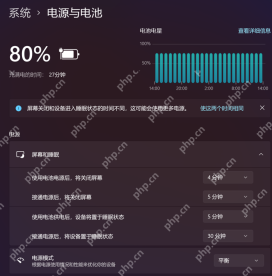
按 Win+I 打开设置,进入“系统→电源和电池”,查看是否有电量百分比和电池使用信息。同时把鼠标移到任务栏电池图标上,记录完整提示。如果仍能正常读出电量,可先关机后重新连接适配器,再开机观察;如果显示未检测到电池,则继续检查识别状态。优先使用原装或符合机型功率要求的充电器,并确认 USB-C 接口支持供电。不要靠拔掉电源测试是否会突然关机。
检查电池设备是否被禁用
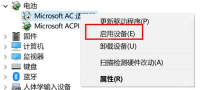
右键开始按钮,打开“设备管理器”,展开“电池”。若 Microsoft AC 适配器等项目带有禁用标记,右键查看是否提供“启用设备”,有该选项时再启用;正常设备会显示“禁用设备”,不要反向操作。还可打开设备属性查看设备状态和错误代码。没有电池分类、出现黄色感叹号,或启用后仍报错时,记录型号和错误信息,到整机厂商支持页查询驱动,不要批量卸载设备。

用厂商诊断确认是否需要检修
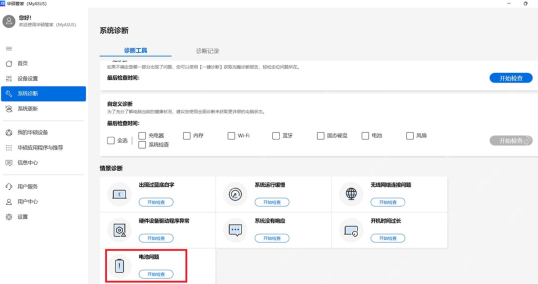
支持 MyASUS 的华硕电脑,可打开 MyASUS,进入“系统诊断”,选择“电池问题”,连接电源后点击“开始检查”。其他品牌使用各自官方诊断工具,不能照搬华硕软件路径。检测完成后记录结果与建议;若始终检测不到电池、充电接口松动,或只能接电使用,应联系售后进一步检查。内置电池不要自行拆装,出现鼓包、异味或异常发热时停止充电并安排检修。